> ## Documentation Index
> Fetch the complete documentation index at: https://dify-6c0370d8-docs-new-agent-experience.mintlify.site/llms.txt
> Use this file to discover all available pages before exploring further.
# 文本生成应用
> 通过提示词和用户输入生成文本的简单单轮应用
> 本文档由 AI 自动翻译。如有任何不准确之处,请参考 [英文原版](/en/cloud/use-dify/build/text-generator)。
文本生成应用是简单的单轮应用:你编写提示词、提供输入,模型生成回复。
适用于不需要多轮对话、工具调用或多步工作流的任务。只需清晰的输入、一次模型调用,即可获得可直接使用的输出。
文本生成应用支持一次生成多个输出、文字转语音和内容审核等可选功能。详见 [应用工具箱](/zh/cloud/use-dify/build/additional-features)。
## 配置
### 编写提示词
提示词告诉模型该做什么、如何回应以及需要遵循的约束条件。
由于文本生成应用以单轮方式运行,没有对话历史,提示词是模型唯一的上下文来源,因此需要包含模型在一次运行中生成正确输出所需的所有信息。
以下是编写有效提示词的一些技巧:
* **明确定义任务**:说明模型应生成什么(例如翻译、摘要、SQL 语句)。
* **指定输出格式**:描述你期望的结构、长度或风格。
* **设定约束**:告诉模型应避免什么或遵循什么规则。
由于文本生成应用始终需要用户输入才能运行,创建新应用时会自动在提示词中插入一个段落类型的 `query` 变量。你可以重命名 `query` 或更改其类型。
变量是占位符。每个变量在运行应用前变为用户填写的输入字段,其值在运行时替换到提示词中。例如:
```text wrap theme={null}
你是一名专业编辑。请将以下文本总结为 3 个简洁的要点。使用中立语气,不要添加原文中没有的信息。
{{query}}
```
编写提示词时,输入 `/` > **添加新变量** 即可快速插入命名占位符。你可以稍后在 **变量** 部分配置其详细信息。
选择与预期输入匹配的变量类型:
接受最多 256 个字符。适用于姓名、电子邮件地址、标题或任何适合单行显示的简短文本输入。
允许无长度限制的长文本输入,为用户提供多行文本区域以输入详细描述。
显示带有预定义选项的下拉菜单。
仅接受数字输入。适用于数量、评分、ID 或任何需要数学处理的数据。
提供简单的是/否选项。用户勾选时输出为 `true`,否则为 `false`。适用于确认或任何需要二选一的场景。
在运行时从外部 API 获取变量值,而非由用户输入。
当提示词需要来自外部来源的动态数据(如实时天气状况或数据库记录)时使用。详见 [自定义端点](/zh/cloud/use-dify/workspace/api-extension/api-extension)。
**显示名称** 是终端用户看到的每个输入字段的名称。
#### 使用变量创建动态提示词
为了让应用适应不同用户或场景而无需每次重写提示词,可以添加更多变量。
每个变量预先收集一条特定信息,并在运行时注入提示词。
例如,SQL 生成器可以使用 `database_type` 来适配输出方言,`query` 则捕获用户的自然语言请求:
```text wrap theme={null}
你是一个 SQL 生成器。请将以下自然语言查询转换为 {{database_type}} SQL 语句:{{query}}
```
#### 使用 AI 生成或改进提示词
如果不确定从何开始或想优化现有提示词,点击 **生成** 让 LLM 帮助你起草。
从零开始描述你的需求,或引用 `current_prompt` 并指定需要改进的内容。要获得更精准的结果,可以在 **理想输出** 中添加示例。
每次生成都会保存为一个版本,因此你可以自由尝试和回滚。
### 基于你的数据生成回复
要让模型的回复基于你自己的数据而非通用知识,可以添加知识库并选择一个已有变量作为 **查询变量**。
当用户运行应用并填写该字段时,其值会作为搜索查询从知识库中检索相关内容。检索到的内容随后作为上下文注入提示词,使模型能够生成更有依据的回复。
例如,假设你的知识库包含不同内容类型的风格指南,如博客文章、社交媒体文案、产品描述等。
在内容写作应用中,将 `content_type` 设为 **查询变量**。当用户选择一种内容类型时,应用会检索匹配的风格指南,并生成遵循相应写作标准的文案。
你的提示词可能如下所示:
```text wrap theme={null}
你是一名品牌内容写手。请根据以下简报撰写一篇 {{content_type}}:{{brief}}
请遵循上下文中提供的风格和语气指南。
```
#### 配置应用级检索设置
要微调检索结果的处理方式,点击 **检索设置**。
检索设置有两个层级,即知识库级别和应用级别。
可以将它们理解为两个连续的过滤器:知识库设置决定初始结果池,应用设置进一步重排序结果或缩小结果范围。
* **重排序设置**
* **权重设置**
重排序过程中语义相似度与关键词匹配之间的相对权重。较高的语义权重偏向语义相关性,较高的关键词权重偏向精确匹配。
权重设置仅在所有已添加的知识库均以 **高质量** 模式索引时可用。
* **重排序模型**
重排序模型会根据结果与查询的相关性重新打分和排序所有结果。
如果添加了多模态知识库,还需选择多模态重排序模型(标有 **Vision** 标签)。否则,检索到的图片将被排除在重排序和最终输出之外。
* **Top K**
重排序后返回的最大结果数量。
选择重排序模型后,此值将根据模型的最大输入容量(模型一次能处理的文本量)自动调整。
* **分数阈值**
返回结果的最低相似度分数。低于此阈值的结果将被排除。使用较高阈值获得更严格的相关性,使用较低阈值包含更广泛的匹配。
#### 在特定文档中搜索
默认情况下,检索会在整个知识库中进行。要将检索限制在特定文档中,可启用手动或自动元数据过滤。
这可以提高检索精度,特别是当知识库较大或包含不同场景的内容时。
关于创建和管理文档元数据,详见 [元数据](/zh/cloud/use-dify/knowledge/metadata)。
### 处理多模态输入
要允许终端用户上传文件,选择具有相应多模态能力的模型。相关文件类型开关(**视觉**、**音频** 或 **文档**)会在模型支持时显示,你可以根据需要启用。
你可以通过模型的标签快速识别其支持的模态。
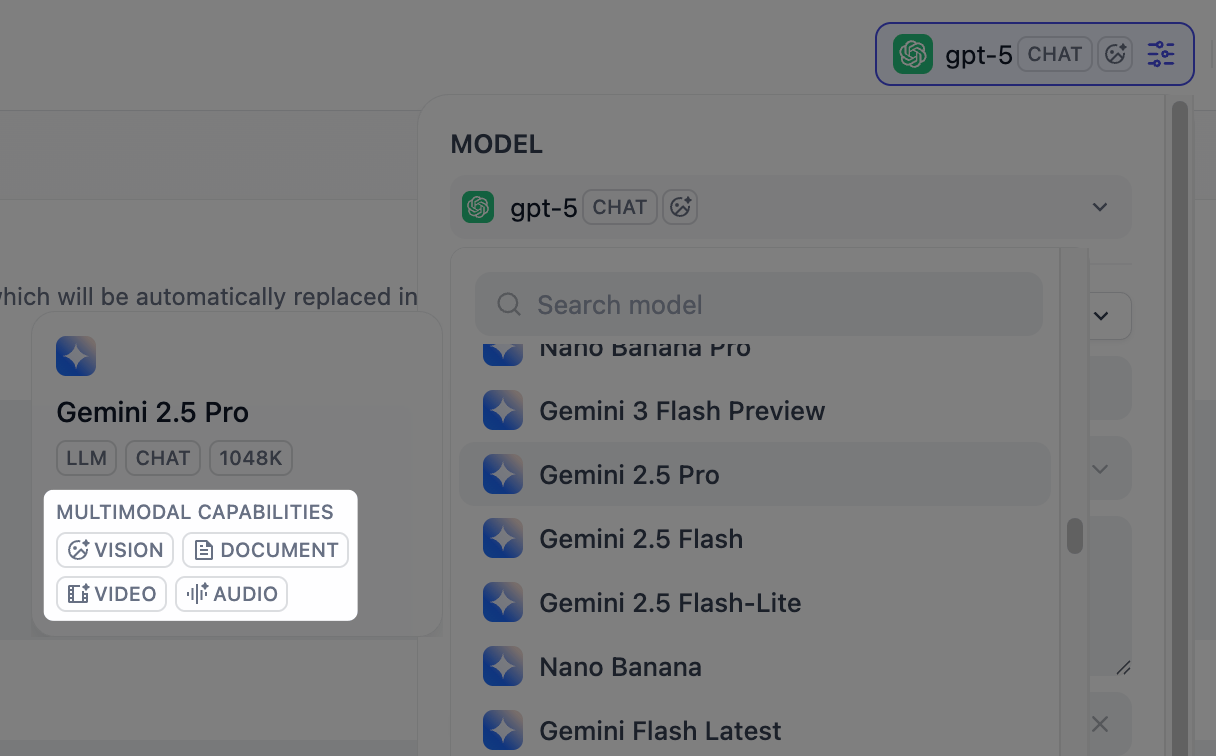 点击 **视觉** 的 **设置** 配置文件的接受和处理方式。上传设置适用于所有已启用的文件类型。
* **分辨率**:仅控制 **图片** 处理的细节级别。
* **高**:对复杂图片有更高的准确性,但消耗更多 token
* **低**:对简单图片处理更快,消耗更少 token
* **上传方式**:选择用户是通过设备上传、粘贴 URL 还是两者兼可。
* **上传数量限制**:用户每次运行可上传的最大文件数量。
## 调试与预览
在右侧的预览面板中,实时测试你的应用。选择一个最适合你任务的模型,填写输入字段,然后点击 **运行** 查看输出。
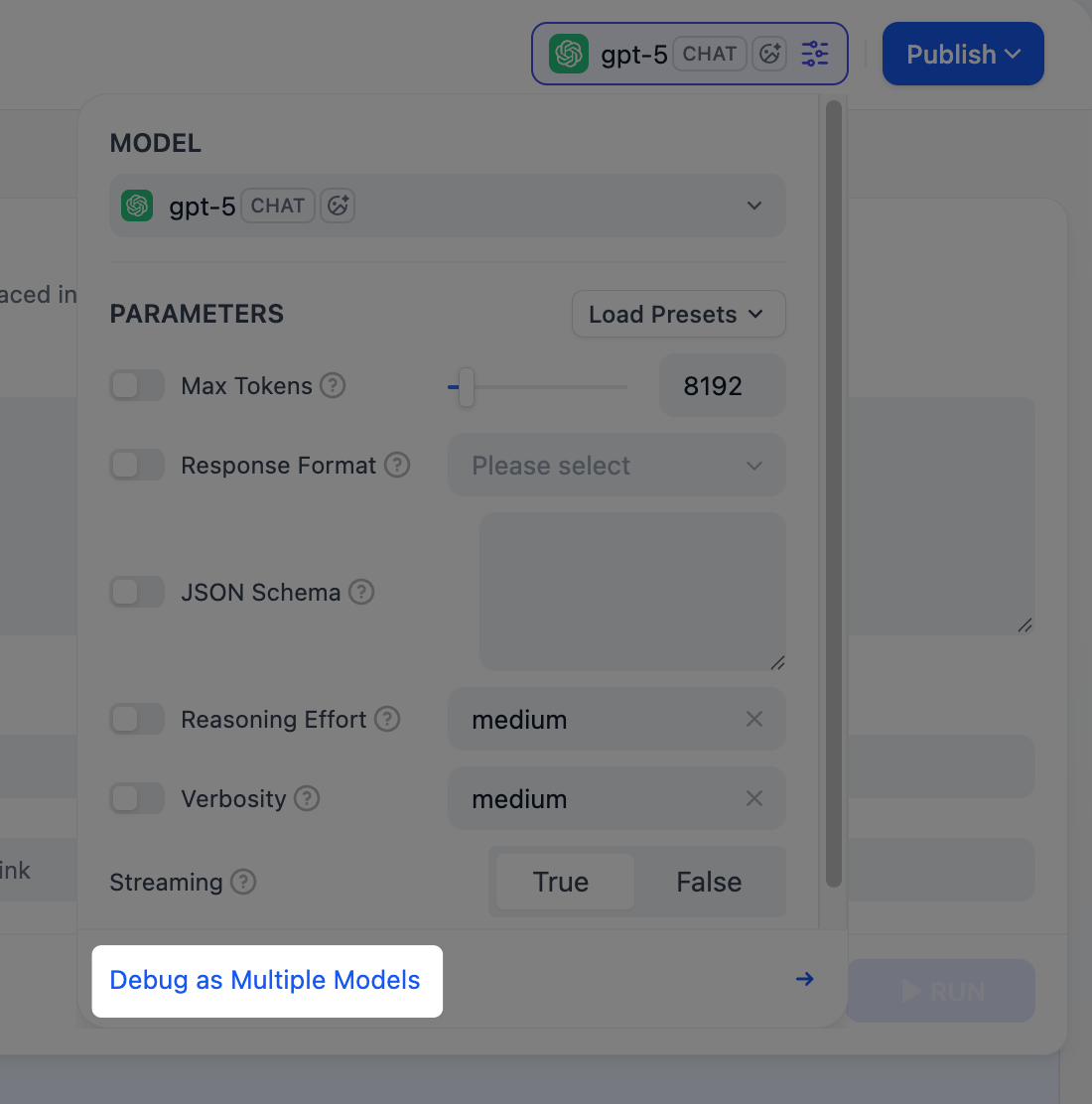
选择模型后,你可以调整其参数来控制生成方式。可用参数和预设因模型而异。
要比较不同模型的输出,点击 **多个模型进行调试** 同时运行最多 4 个模型。
点击 **视觉** 的 **设置** 配置文件的接受和处理方式。上传设置适用于所有已启用的文件类型。
* **分辨率**:仅控制 **图片** 处理的细节级别。
* **高**:对复杂图片有更高的准确性,但消耗更多 token
* **低**:对简单图片处理更快,消耗更少 token
* **上传方式**:选择用户是通过设备上传、粘贴 URL 还是两者兼可。
* **上传数量限制**:用户每次运行可上传的最大文件数量。
## 调试与预览
在右侧的预览面板中,实时测试你的应用。选择一个最适合你任务的模型,填写输入字段,然后点击 **运行** 查看输出。
选择模型后,你可以调整其参数来控制生成方式。可用参数和预设因模型而异。
要比较不同模型的输出,点击 **多个模型进行调试** 同时运行最多 4 个模型。
 ## 发布
对结果满意后,点击 **发布** 使应用可用。详见 [发布](/zh/cloud/use-dify/publish/README) 了解完整的发布选项。
运行 WebApp 时,终端用户可以保存单个输出以供日后参考。
## 发布
对结果满意后,点击 **发布** 使应用可用。详见 [发布](/zh/cloud/use-dify/publish/README) 了解完整的发布选项。
运行 WebApp 时,终端用户可以保存单个输出以供日后参考。