> ## Documentation Index
> Fetch the complete documentation index at: https://dify-6c0370d8-docs-new-agent-experience.mintlify.site/llms.txt
> Use this file to discover all available pages before exploring further.
# 人工介入
> 暂停工作流以请求人工输入
> 本文档由 AI 自动翻译。如有任何不准确之处,请参考 [英文原版](/en/cloud/use-dify/nodes/human-input)。
人工介入节点在关键节点暂停工作流,发送可自定义的请求表单。接收人可使用表单审核信息、提供输入,并从预定义的决策中进行选择,这些决策决定工作流如何继续。
通过在关键环节嵌入人工判断,你可在 **自动化效率与人工监督之间取得平衡**。
工作流设计示例,参考 [示例:内容审核工作流](#示例:内容审核工作流)。
## 配置
配置以下内容以定义该节点如何请求和处理人工输入:
* **提交方式**:请求表单如何送达接收人。
* **表单内容**:接收人将看到什么信息以及他们可以与之交互的内容。
* **用户动作**:接收人可以做出哪些决策,以及工作流将如何相应地进行。
* **超时策略**:等待多久以及如果无人响应会发生什么。
### 提交方式
选择发送请求的渠道。当前可用的方式:
* **Web app**:向 WebApp 终端用户显示请求表单。在由触发器启动的工作流中不可用。
外部客户端可通过 Service API 驱动 WebApp 表单的生命周期。详见 [API 集成流程](/zh/cloud/use-dify/nodes/hitl-api-integration-flow)。
* **邮件**:将请求链接发送至特定工作区成员、外部邮箱地址或工作区全体成员。任何持有链接的人都可响应,无需 Dify 账户。
无论采用何种提交方式,请求都将在收到第一个响应后关闭。
### 表单内容
自定义接收人将看到并可与之交互的表单:
* **使用 Markdown 格式化结构**
使用标题、列表、粗体、链接和其他 Markdown 元素清晰地呈现信息。
* **使用变量显示动态数据**
引用工作流变量以显示动态内容,例如供审核的 AI 生成文本,或他人在上游人工介入节点上传的待审核的文件。
在 WebApp 提交方式下,表单本身会直接展示给终端用户。表单中引用的任何变量的值都将直接显示,因此 **无需在人工介入节点之前再添加直接回复或输出节点**。
推理模型会在最终答案之外输出思维过程。引用 `text` 输出变量时,默认同时显示两者。
如需仅显示答案,为对应的 LLM 节点开启 **启用推理标签分离**。
* **使用表单字段收集输入**
在请求表单中添加字段,以获取来自接收人的不同类型的输入。每个字段都会成为下游可用的变量。
例如,在博客审核工作流中,你可以将接收人反馈传递给下游 LLM 节点用于内容修订。
| 字段类型 | 描述 |
| :--------- | :------------------------------------------------------------------------------------------------------ |
| 段落 | 文本输入。可为空,也可预填变量(例如,需优化的 LLM 输出)或静态文本(示例或默认值),供接收人进行编辑。
无最大长度限制,但过长的输入可能超出下游 LLM 的上下文窗口。 |
| 下拉选项 | 从选项列表中进行单选。可手动定义选项,或引用上游的某个 `array[string]` 变量以将其中的值作为选项。 |
| 单文件 / 文件列表 | 单个或多个文件上传。
单个文件上传上限:图片 10 MB、文档及其他文件 15 MB、音频 50 MB、视频 100 MB。文件列表字段最多支持 10 个文件。
|
仅段落为选填;下拉选项、单文件和文件列表均为必填。在所有必填字段填写完毕之前,表单的动作按钮将无法点击。
接收人响应后,填入所有值的表单内容可作为 `__rendered_content` 变量供下游使用。文件字段的值会以纯文本占位符呈现:单文件为 `[file]`,文件列表为 `[N files]`。
### 用户动作
定义接收人可点击的决策按钮,每个按钮将工作流路由到不同的执行路径。
例如,`Post` 分支可能会通向触发内容发布的节点,而 `Regenerate` 分支可能会循环回 LLM 节点以修改内容。
每个按钮包含显示标题和动作 ID。按钮被点击时,其 ID 可作为 `__action_id`、标题(按钮文本)可作为 `__action_value` 供下游使用。
 使用预设按钮样式在视觉上区分动作。
例如,对 `Approve` 等关键动作使用醒目的样式,对次要选项使用较淡的样式。
### 超时策略
配置请求保持开启的时长,默认 3 天。
如果在超时前没有接收人响应,工作流将沿节点的超时分支继续。可将该分支连接到后备路径,例如发送通知或重试。
如果未连接超时分支,工作流将结束。
## 示例:内容审核工作流
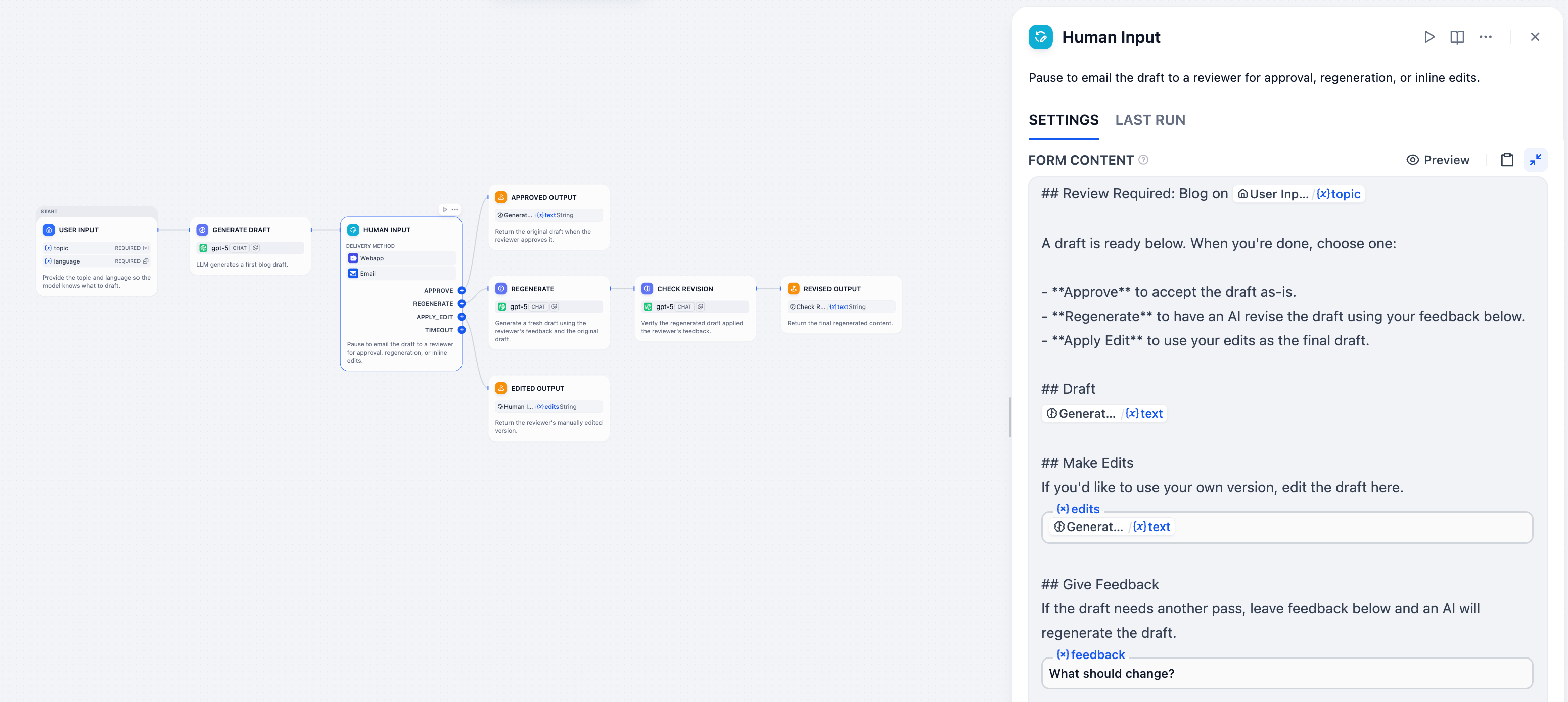
该工作流根据工作流发起者输入的 `topic` 和 `language` 起草一篇博客文章,将草稿通过邮件发送给审核人,并根据审核人的选择确定最终输出。
它围绕审核人在此节点上应能完成的三件事进行设计:
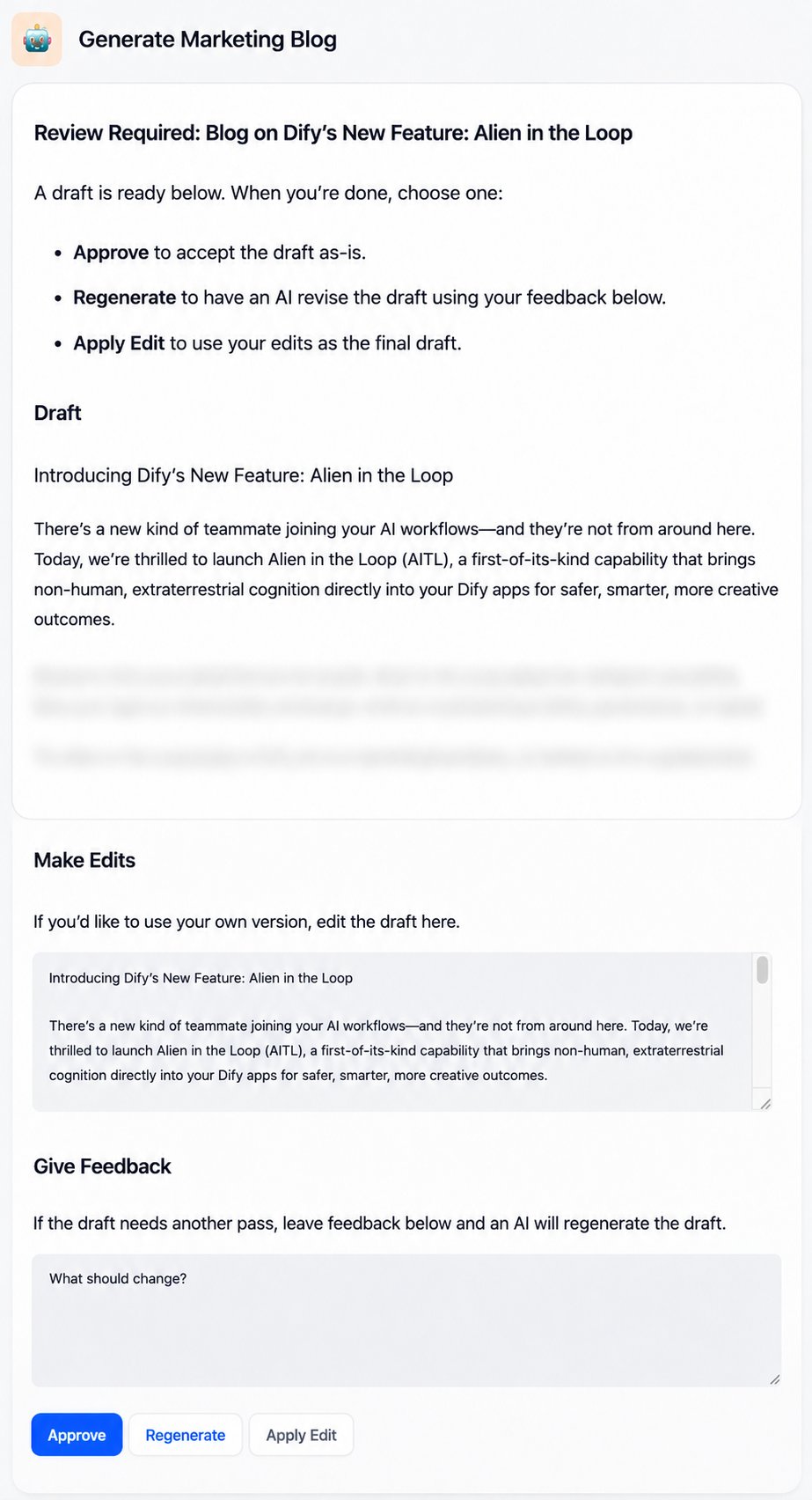
1. **查看 AI 生成的草稿**:在表单中引用上游 LLM 节点的 `text` 变量,让渲染后的表单直接显示草稿。
2. **按需编辑草稿**:在表单中添加一个段落输入字段 `edits`,并预填同一个 `text` 变量,让审核人以草稿为起点就地修改。
由于博客文章通常较长,由表单以 Markdown 渲染呈现草稿(即第 1 点)比段落输入字段的阅读体验更好。若内容较短,单独使用预填的段落字段即可让接收人同时进行阅读与编辑。
3. **提供反馈以由 AI 修订**:
1. 在表单中添加一个段落输入字段 `feedback`,用于收集审核人的反馈。
2. 依次连接两个下游 LLM 节点:
1. Regenerate 节点,用于根据原始草稿 `text` 和审核人反馈 `feedback` 生成修订后的草稿。
2. Check Revision 节点,用于根据 `feedback` 和 Regenerate 节点生成的修订草稿检查修订内容是否与反馈一致。检查后的结果会作为最终输出流向下游。
审核人在收到的请求表单中,根据判断填写相应的段落字段(或留空),然后点击对应的动作按钮。每个动作连接到不同的输出:
* **Approve**:来自上游 LLM 的原始草稿
* **Apply Edit**:来自第一个段落字段 `edits`,即由审核人编辑过的内容
* **Regenerate**:来自经下游 LLM 节点处理过的修订草稿
**System**
```text wrap theme={null}
Write a marketing blog post around the given topic in the specified language.
```
**User**
```text theme={null}
Topic: {{#user_input.topic#}}
Language: {{#user_input.language#}}
```
**System**
```text wrap theme={null}
Regenerate the draft based on user feedback.
```
**User**
```text theme={null}
Draft: {{#generate_draft.text#}}
User Feedback: {{#human_input.feedback#}}
```
**System**
```text wrap theme={null}
Check whether the draft below addresses the user's feedback. Return the draft unchanged if it does; revise it to address the feedback if it doesn't.
```
**User**
```text theme={null}
User Feedback: {{#human_input.feedback#}}
Regenerated Draft: {{#regenerate.text#}}
```
使用预设按钮样式在视觉上区分动作。
例如,对 `Approve` 等关键动作使用醒目的样式,对次要选项使用较淡的样式。
### 超时策略
配置请求保持开启的时长,默认 3 天。
如果在超时前没有接收人响应,工作流将沿节点的超时分支继续。可将该分支连接到后备路径,例如发送通知或重试。
如果未连接超时分支,工作流将结束。
## 示例:内容审核工作流
该工作流根据工作流发起者输入的 `topic` 和 `language` 起草一篇博客文章,将草稿通过邮件发送给审核人,并根据审核人的选择确定最终输出。
它围绕审核人在此节点上应能完成的三件事进行设计:
1. **查看 AI 生成的草稿**:在表单中引用上游 LLM 节点的 `text` 变量,让渲染后的表单直接显示草稿。
2. **按需编辑草稿**:在表单中添加一个段落输入字段 `edits`,并预填同一个 `text` 变量,让审核人以草稿为起点就地修改。
由于博客文章通常较长,由表单以 Markdown 渲染呈现草稿(即第 1 点)比段落输入字段的阅读体验更好。若内容较短,单独使用预填的段落字段即可让接收人同时进行阅读与编辑。
3. **提供反馈以由 AI 修订**:
1. 在表单中添加一个段落输入字段 `feedback`,用于收集审核人的反馈。
2. 依次连接两个下游 LLM 节点:
1. Regenerate 节点,用于根据原始草稿 `text` 和审核人反馈 `feedback` 生成修订后的草稿。
2. Check Revision 节点,用于根据 `feedback` 和 Regenerate 节点生成的修订草稿检查修订内容是否与反馈一致。检查后的结果会作为最终输出流向下游。
审核人在收到的请求表单中,根据判断填写相应的段落字段(或留空),然后点击对应的动作按钮。每个动作连接到不同的输出:
* **Approve**:来自上游 LLM 的原始草稿
* **Apply Edit**:来自第一个段落字段 `edits`,即由审核人编辑过的内容
* **Regenerate**:来自经下游 LLM 节点处理过的修订草稿
**System**
```text wrap theme={null}
Write a marketing blog post around the given topic in the specified language.
```
**User**
```text theme={null}
Topic: {{#user_input.topic#}}
Language: {{#user_input.language#}}
```
**System**
```text wrap theme={null}
Regenerate the draft based on user feedback.
```
**User**
```text theme={null}
Draft: {{#generate_draft.text#}}
User Feedback: {{#human_input.feedback#}}
```
**System**
```text wrap theme={null}
Check whether the draft below addresses the user's feedback. Return the draft unchanged if it does; revise it to address the feedback if it doesn't.
```
**User**
```text theme={null}
User Feedback: {{#human_input.feedback#}}
Regenerated Draft: {{#regenerate.text#}}
```