> ## Documentation Index
> Fetch the complete documentation index at: https://dify-6c0370d8-docs-new-agent-experience.mintlify.site/llms.txt
> Use this file to discover all available pages before exploring further.
# 第 4 课:小抄(知识检索)
> 本文档由 AI 自动翻译。如有任何不准确之处,请参考 [英文原版](/en/learn/tutorials/workflow-101/lesson-04)。
经过前三课的学习,我们的邮件助理已经初见雏形,能够草拟出基础的回复邮件。
但是,如果遇到公司特有的产品细节或者价格,它很可能会出现幻觉 (Hallucination),也就是我们常说的一本正经地胡说八道,因为信息不准而出错。
那么我们该如何解决 AI 出现幻觉的问题呢?我们给它一本小抄。
## 检索增强生成 / RAG
解决幻觉的这套方法,叫做 RAG (Retrieval-Augmented Generation),中文名称是检索增强生成。简单来说,RAG 就是让 AI 从凭空想象变成了有据可查,这是构建专业 AI 应用最核心的技术之一。而它的名字已经包含了这三个步骤。
**1. 检索(Retrieval)- 找菜谱**
根据用户的提问,从知识库中检索(查询)出最相关的信息片段。这就好比听到菜名宫保鸡丁,你先去找到这道菜的菜谱。
**2. 增强(Augmented)- 拿到菜谱和准备食材**
将检索到的信息片段(上下文),与用户的原始问题一起,组合并转换成给大型语言模型一个更新且更丰富的提示词(Prompt)。你可以理解为把这份菜谱放在手边,方便你随时查阅,同时准备好对应的食材。
**3. 生成(Generation)- 烹饪**
大语言模型根据这个包含上下文的新提示词(Prompt),生成一个有事实依据的和更准确的回答。你按照菜谱上的步骤,完成烹饪宫保鸡丁。
## 知识检索 (Knowledge Retrieval) 节点
这就像是给 AI 邮件助理旁边,放了一些资料。它会先根据用户的问题,在这本小抄里查找最相关的那几页,然后把找到的内容连同用户的问题一起进行思考。
在接下来的动手实践中,我们将使用知识库检索节点,给我们的 AI 邮件助理一些官方的小抄,让它在回答之前有据可查。
### 动手实践 1:创建知识库
点击顶部的 **知识库**,在左侧点击 **创建知识库**。
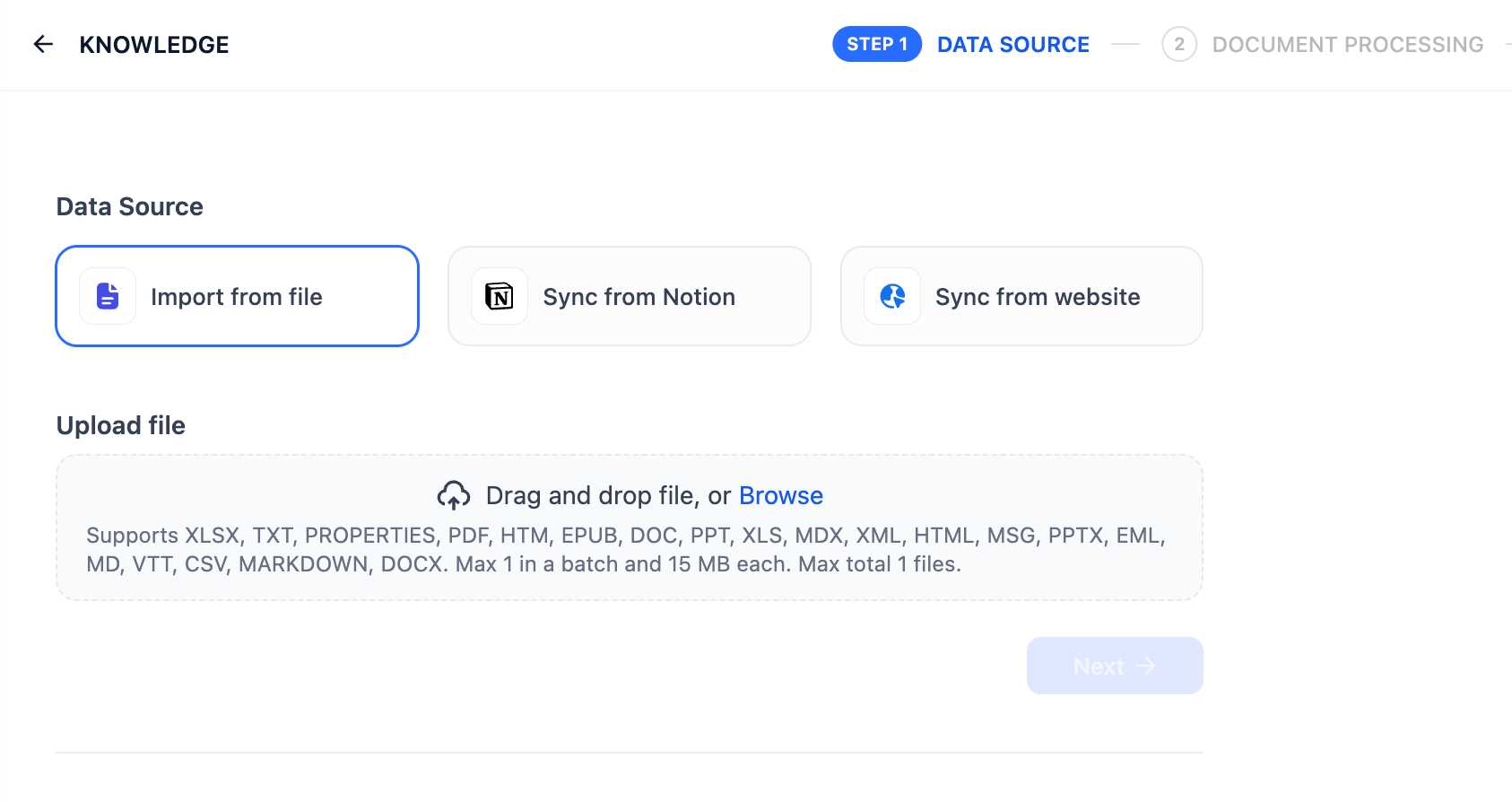
 进入知识库后,你会看到多种创建文档的方式,比如从 Notion 同步、从网页抓取等,这让 Dify 可以灵活地接入不同来源的数据。
在今天的课程中,我们将学习最基础也是最常用的一种方式:上传本地文件。点击 [此处](https://drive.google.com/file/d/1imExB0-rtwASbmKjg3zdu-FAqSSI7-7K/view) 下载 Dify 简介文档,我们将使用它来做测试。
点击 **选择文件**,上传刚刚下载的文本内容,点击下一步。
进入知识库后,你会看到多种创建文档的方式,比如从 Notion 同步、从网页抓取等,这让 Dify 可以灵活地接入不同来源的数据。
在今天的课程中,我们将学习最基础也是最常用的一种方式:上传本地文件。点击 [此处](https://drive.google.com/file/d/1imExB0-rtwASbmKjg3zdu-FAqSSI7-7K/view) 下载 Dify 简介文档,我们将使用它来做测试。
点击 **选择文件**,上传刚刚下载的文本内容,点击下一步。
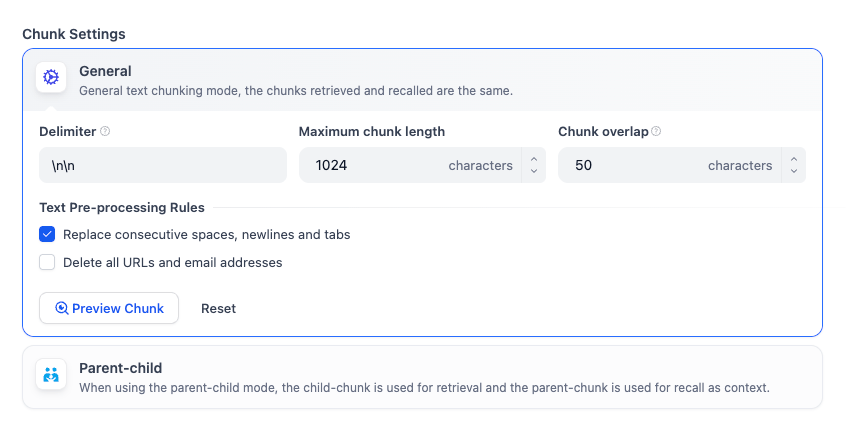
 你可以把这里当作一个文本预处理的步骤。因为 AI 在检索信息时,直接阅读一整篇长文档效率很低。所以在这个页面,Dify 会自动帮你把文档切成更小的、逻辑连贯的段落(就像把一本书拆分成一张张知识卡片),并去掉一些不必要的格式,方便后续的检索和理解。
**分段设置**
此处自动将你的长文本切分成更易于检索的小段落。我们保持选择通用模式即可。
你可以把这里当作一个文本预处理的步骤。因为 AI 在检索信息时,直接阅读一整篇长文档效率很低。所以在这个页面,Dify 会自动帮你把文档切成更小的、逻辑连贯的段落(就像把一本书拆分成一张张知识卡片),并去掉一些不必要的格式,方便后续的检索和理解。
**分段设置**
此处自动将你的长文本切分成更易于检索的小段落。我们保持选择通用模式即可。
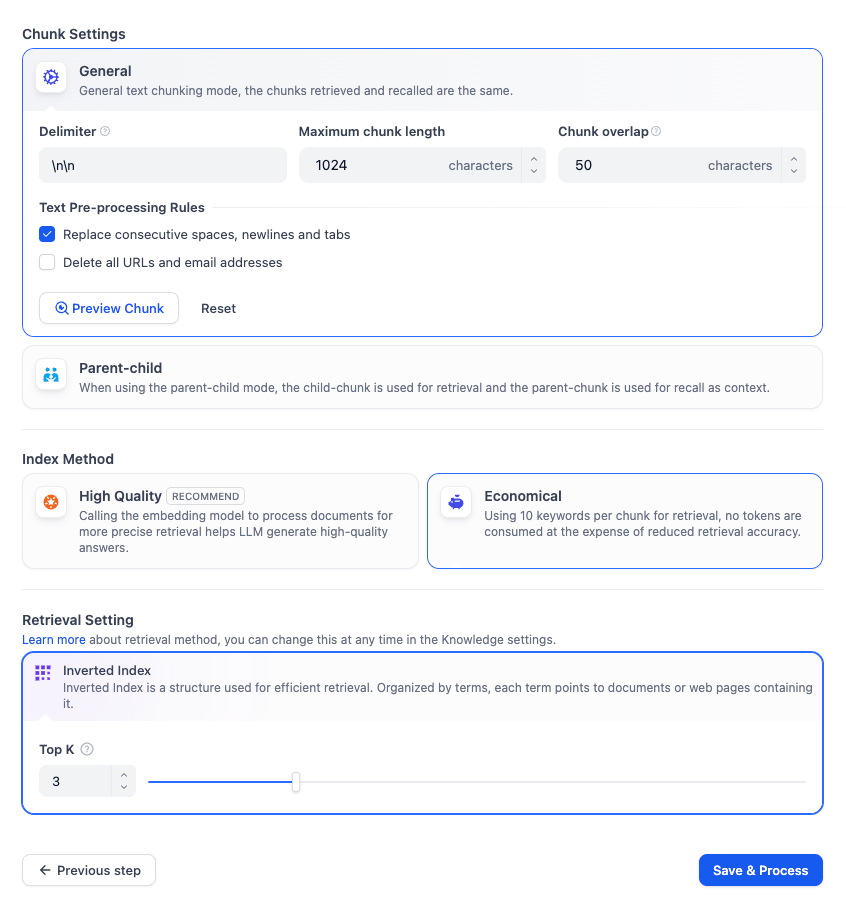
 **索引方式**
* **高质量**:会消耗 Token 调用 AI 模型来处理文本,让检索结果更精准。
* **经济**:不消耗 Token,但会牺牲一定的准确性。
在处理结构和内容相对简单的文本时,我们可以选择经济模式。
**索引方式**
* **高质量**:会消耗 Token 调用 AI 模型来处理文本,让检索结果更精准。
* **经济**:不消耗 Token,但会牺牲一定的准确性。
在处理结构和内容相对简单的文本时,我们可以选择经济模式。
 文档处理完成后,我们需要对召回设置进行最后一次检查。在这里,你可以配置 Dify 查找信息的方式。
在经济模式下,检索设置仅支持倒排索引。
文档处理完成后,我们需要对召回设置进行最后一次检查。在这里,你可以配置 Dify 查找信息的方式。
在经济模式下,检索设置仅支持倒排索引。
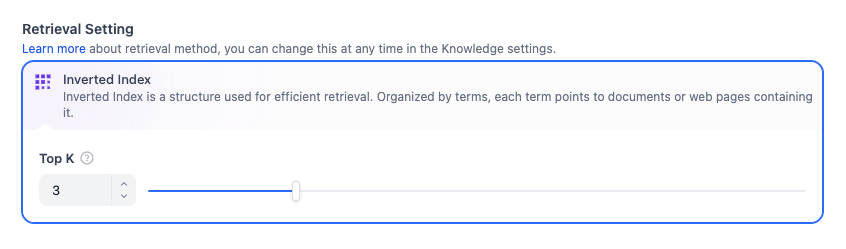 * **倒排索引**
这是 Dify 使用的默认结构。可以把它想象成实体书背面的索引页,它列出了关键术语,并准确告诉 Dify 这些术语出现在哪些页面上。这让 Dify 能够根据关键词立即跳转到正确的知识卡片,而不是从头到尾阅读整本书。
* **Top K**
你会看到一个设置为 3 的滑动条。这告诉 Dify:当用户提出问题时,从手册中找出前 3 张最相关的知识卡片展示给 AI。如果你将其设置得更高,AI 会获得更多的上下文参考,但如果设置得过高,过量的信息可能会让 AI 难以处理。
目前,我们只需保持默认设置即可,它们已经可以满足我们的需求。
* **倒排索引**
这是 Dify 使用的默认结构。可以把它想象成实体书背面的索引页,它列出了关键术语,并准确告诉 Dify 这些术语出现在哪些页面上。这让 Dify 能够根据关键词立即跳转到正确的知识卡片,而不是从头到尾阅读整本书。
* **Top K**
你会看到一个设置为 3 的滑动条。这告诉 Dify:当用户提出问题时,从手册中找出前 3 张最相关的知识卡片展示给 AI。如果你将其设置得更高,AI 会获得更多的上下文参考,但如果设置得过高,过量的信息可能会让 AI 难以处理。
目前,我们只需保持默认设置即可,它们已经可以满足我们的需求。
 点击 **保存并处理**。
**太棒了!**
你已经成功创建了第一个知识库。接下来我们将使用知识库升级我们的 AI 邮件助理。
### 动手实践 2:添加知识检索节点
1. 回到我们的邮件助理工作流。
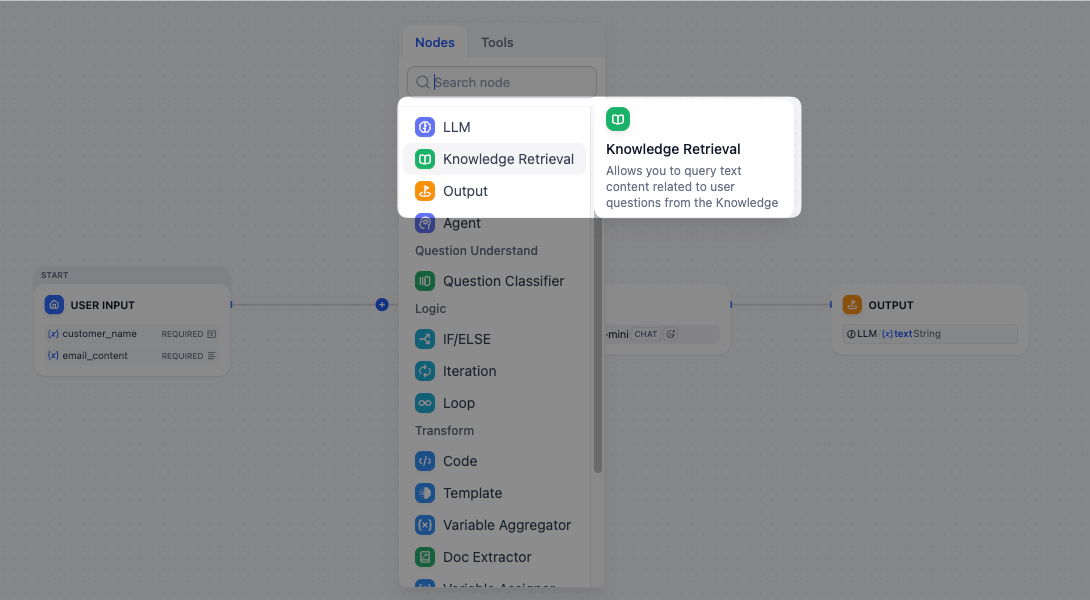
2. 鼠标悬停在开始节点和 LLM 节点中间的连线,点击出现的加号,选择 **知识检索** 节点。
点击 **保存并处理**。
**太棒了!**
你已经成功创建了第一个知识库。接下来我们将使用知识库升级我们的 AI 邮件助理。
### 动手实践 2:添加知识检索节点
1. 回到我们的邮件助理工作流。
2. 鼠标悬停在开始节点和 LLM 节点中间的连线,点击出现的加号,选择 **知识检索** 节点。
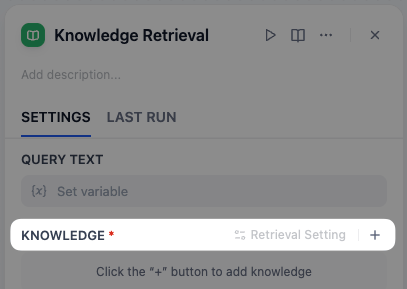
 1. 点击知识检索节点,在右侧面板 **知识库** 中,点击 **+** 按钮。
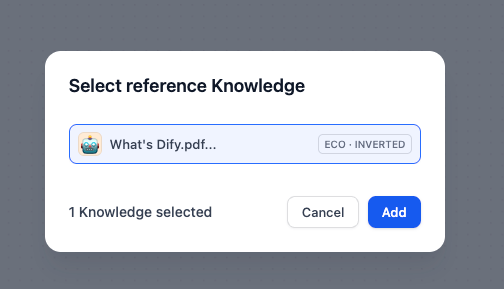
 2. 在弹出的选择引用知识库窗口中,点击选中 **What's Dify**,点击 **添加**。
 知识库已经准备就绪,我们如何确保 AI 会通过知识库来搜索邮件中的答案呢?
停留在当前面板,来到上方的 **查询文本**,点击后选择 `email_content`。
通过这种方式,我们是在告诉 AI:把客户的消息作为搜索关键词,去翻阅我们的知识库手册并寻找匹配信息。如果没有设置查询文本,AI 就像是在盯着一本合上的书,无从下手。
知识库已经准备就绪,我们如何确保 AI 会通过知识库来搜索邮件中的答案呢?
停留在当前面板,来到上方的 **查询文本**,点击后选择 `email_content`。
通过这种方式,我们是在告诉 AI:把客户的消息作为搜索关键词,去翻阅我们的知识库手册并寻找匹配信息。如果没有设置查询文本,AI 就像是在盯着一本合上的书,无从下手。
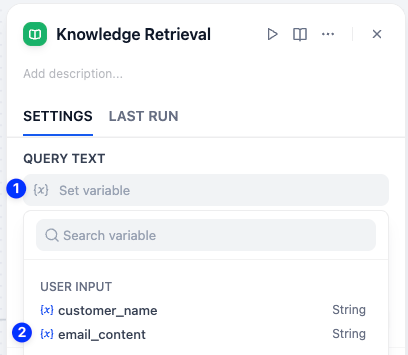 这样,邮件助理就会以客户的邮件原文作为关键词,去知识库中检索最相关的答案了。
### 动手实践 3:升级 AI 邮件助理
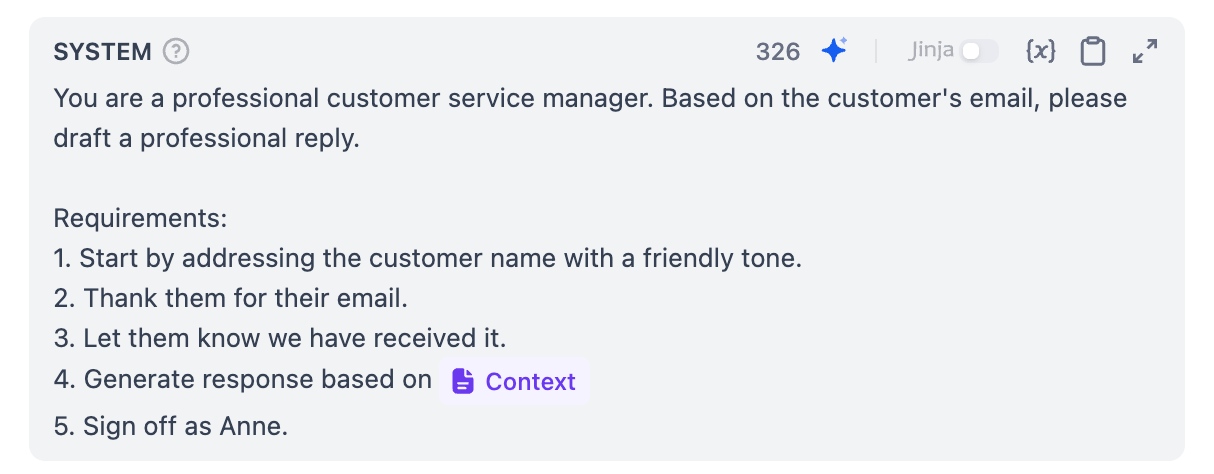
上下文已经准备好了,我们还需要在提示词(Prompt)里告诉大型语言模型先阅读这份资料,再生成邮件回复。
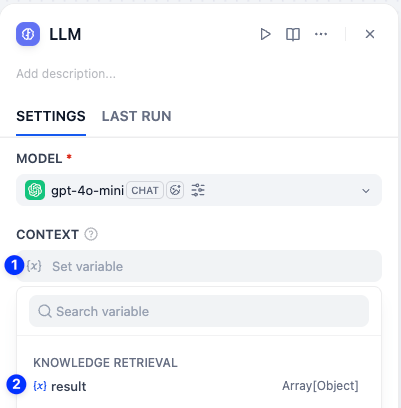
1. 点击 LLM 节点,在模型设置的下方找到 **上下文 (Context)**。
2. 在上下文内选择知识检索里的 `{x} result`。
这样,邮件助理就会以客户的邮件原文作为关键词,去知识库中检索最相关的答案了。
### 动手实践 3:升级 AI 邮件助理
上下文已经准备好了,我们还需要在提示词(Prompt)里告诉大型语言模型先阅读这份资料,再生成邮件回复。
1. 点击 LLM 节点,在模型设置的下方找到 **上下文 (Context)**。
2. 在上下文内选择知识检索里的 `{x} result`。
 在提示词中输入 `/` 符号,在弹出的变量列表中,选择最下方的 **上下文** 即可。然后补充完整这个 Prompt,需要根据上下文来回答客户的问题。
 **太棒了!** 你已经完成了本次课程中最具挑战性的一步。你的邮件助理现在不仅拥有了大脑,更拥有了一本可以随时查阅的小抄。让我们来看看效果如何吧。
你可以直接使用下方的邮件示例,点击运行进行测试。
```text 邮件测试示例 theme={null}
客户名:Amanda
客户邮件原文:
Hi,
What does the name 'Dify' actually stand for, and what can it do for my business?
Best regards,
Amanda
```
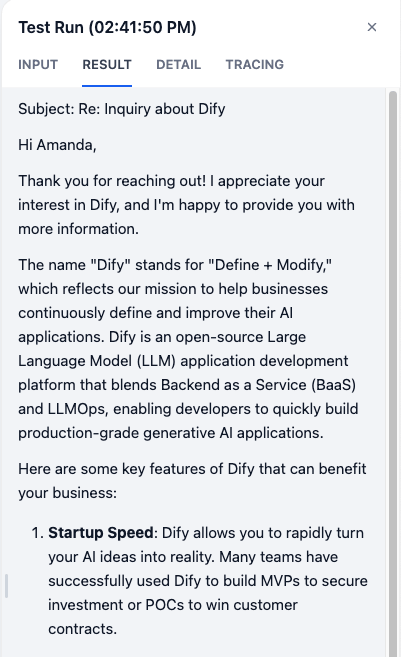
你会发现,AI 生成的邮件回复内容是基于知识库里的文本完成的。
**太棒了!** 你已经完成了本次课程中最具挑战性的一步。你的邮件助理现在不仅拥有了大脑,更拥有了一本可以随时查阅的小抄。让我们来看看效果如何吧。
你可以直接使用下方的邮件示例,点击运行进行测试。
```text 邮件测试示例 theme={null}
客户名:Amanda
客户邮件原文:
Hi,
What does the name 'Dify' actually stand for, and what can it do for my business?
Best regards,
Amanda
```
你会发现,AI 生成的邮件回复内容是基于知识库里的文本完成的。
 ## 小挑战
1. 在刚才的工作流中,如果用户的提问超出了知识库的内容,该如何应对这样的情况?
2. 在你自己的工作或学习中,有哪些信息可以被制作成知识库?
3. 探索文本分段与清洗页面中,分段设置和检索设置、索引方式和默认配置的三者关系。
## 小挑战
1. 在刚才的工作流中,如果用户的提问超出了知识库的内容,该如何应对这样的情况?
2. 在你自己的工作或学习中,有哪些信息可以被制作成知识库?
3. 探索文本分段与清洗页面中,分段设置和检索设置、索引方式和默认配置的三者关系。