> ## Documentation Index
> Fetch the complete documentation index at: https://dify-6c0370d8-docs-new-agent-experience.mintlify.site/llms.txt
> Use this file to discover all available pages before exploring further.
# 第 10 课:发布和监控你的 AI 应用
> 本文档由 AI 自动翻译。如有任何不准确之处,请参考 [英文原版](/en/learn/tutorials/workflow-101/lesson-10)。
经过前九课的学习和搭建,我们的邮件助理已经具备了连接知识库、使用搜索工具、并产出格式化的回复能力。但它现在还是躺在 Dify 的工作室里,只有你能够看到和使用它。
我们如何能够将它分享给其他人使用?如何知道它在实际运行中的表现如何?有没有报错?
这就需要我们完成最后两个关键步骤:发布(Publish)和监测(Monitor)。
## 发布你的应用
1. 将鼠标移至画布的右上角,点击发布按钮。此时,下方的其他按钮为灰色,点击发布更新。
当你完成修改后,需要保存并发布所有的修改,请点击发布更新。
如果不更新发布,线上版本将保持原来的旧版本。
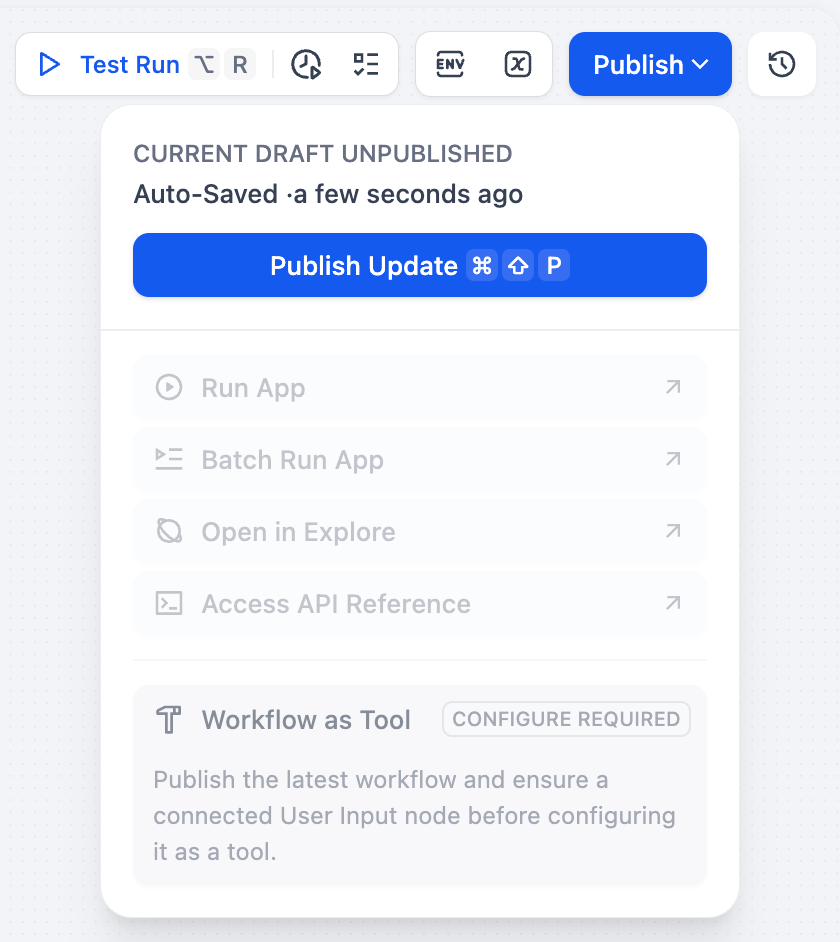 2. 点击发布更新后,你会发现下方的按钮已经可以点击。
1. **分享你的应用**
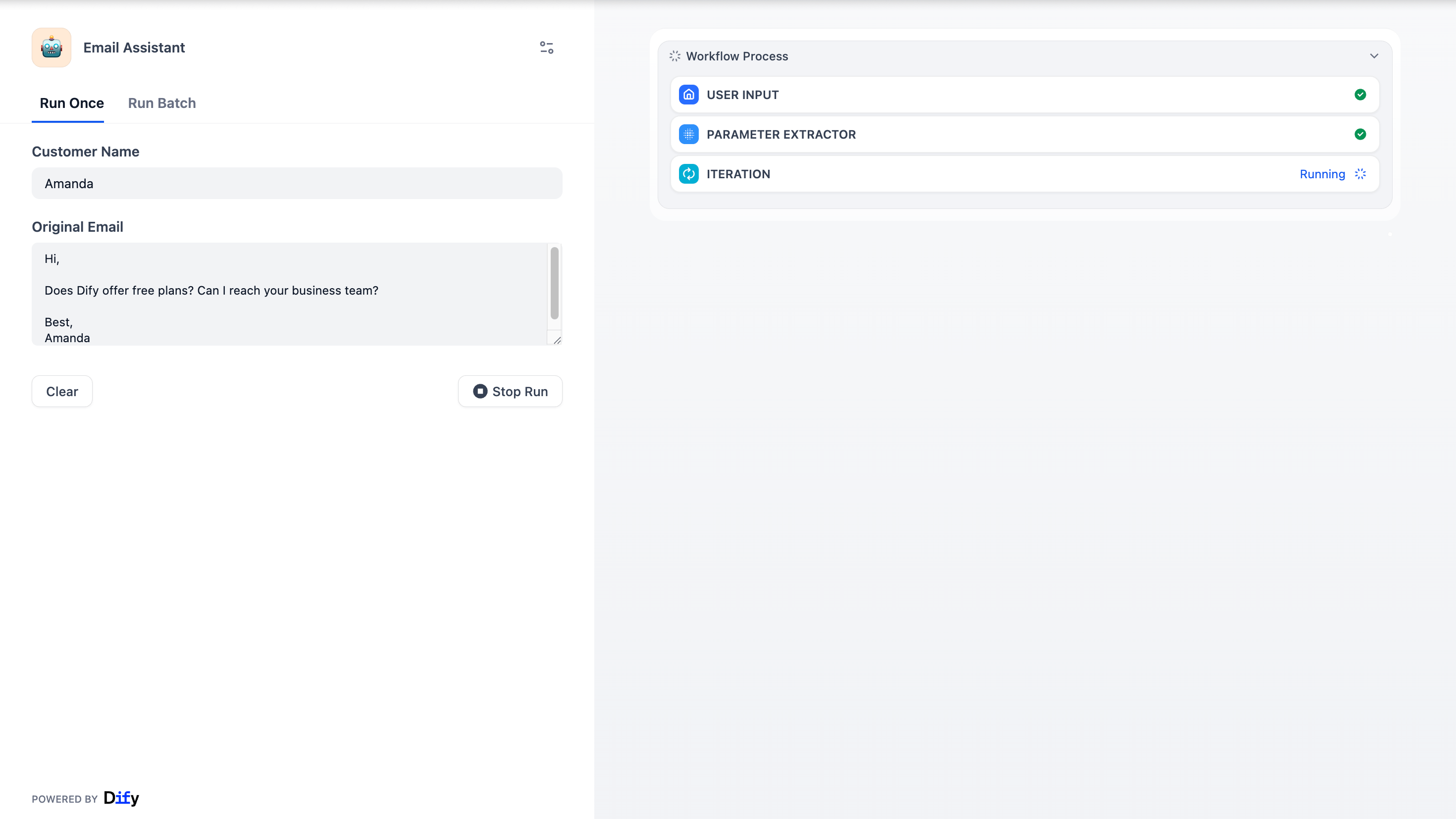
点击下方的运行,Dify 会为你生成一个网页(WebApp),这就是你创建的邮件助理应用界面啦。
你可以在这里直接使用邮件助理,也可以将链接分享给其他人。他们不需要登录 Dify,就能直接使用你开发的邮件助理了。
2. 点击发布更新后,你会发现下方的按钮已经可以点击。
1. **分享你的应用**
点击下方的运行,Dify 会为你生成一个网页(WebApp),这就是你创建的邮件助理应用界面啦。
你可以在这里直接使用邮件助理,也可以将链接分享给其他人。他们不需要登录 Dify,就能直接使用你开发的邮件助理了。
 2. **批量运行**
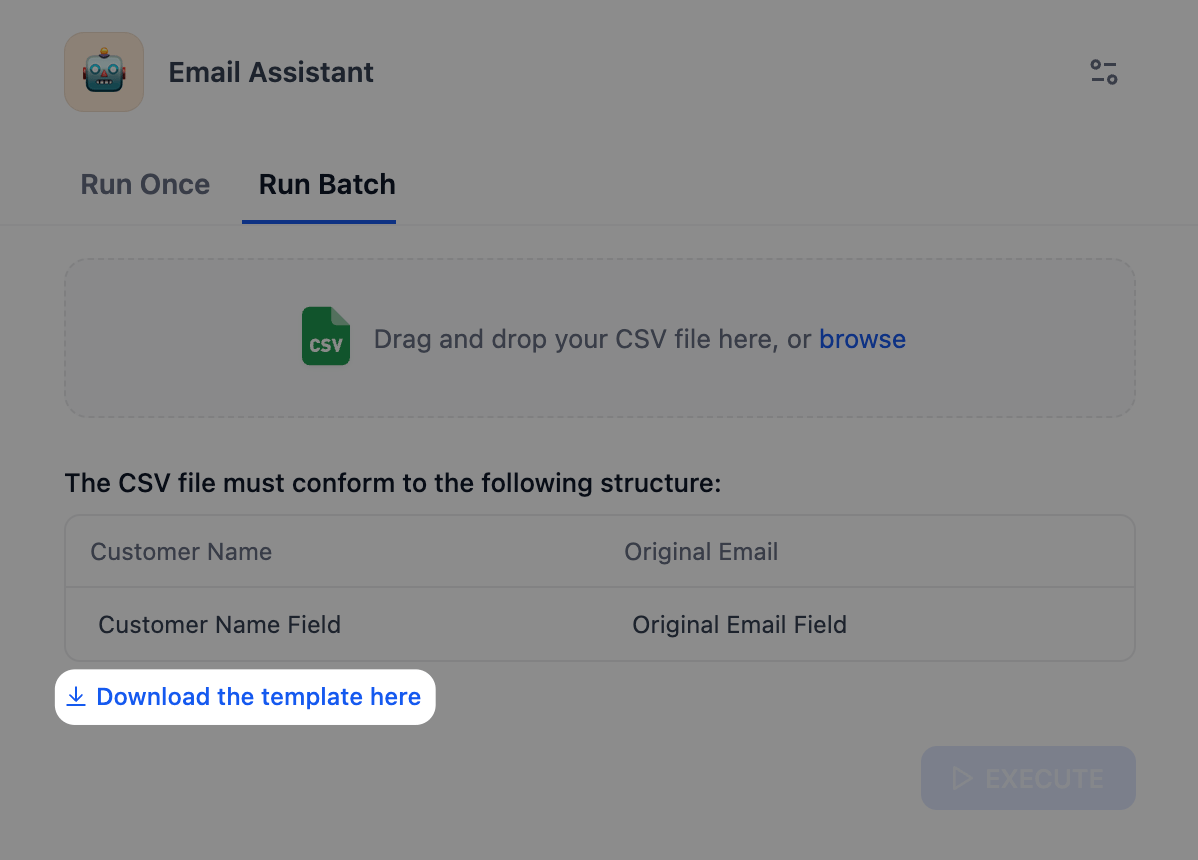
如果你有 100 封邮件需要 AI 处理,一封封复制粘贴效率会非常低,有了批量运行,你只需要把这 100 封邮件整理成一个 CSV 表格文件,上传给 Dify,它就会自动把这 100 封邮件一次性处理完,最后给你一个包含所有结果的表格。
由于在 Workflow 里,我们设定了不同的变量,所以你需要上传指定格式的 CSV 表格文件。你也可以点击下载模板,再往这个模板里填充对应内容。
2. **批量运行**
如果你有 100 封邮件需要 AI 处理,一封封复制粘贴效率会非常低,有了批量运行,你只需要把这 100 封邮件整理成一个 CSV 表格文件,上传给 Dify,它就会自动把这 100 封邮件一次性处理完,最后给你一个包含所有结果的表格。
由于在 Workflow 里,我们设定了不同的变量,所以你需要上传指定格式的 CSV 表格文件。你也可以点击下载模板,再往这个模板里填充对应内容。
 3. **其他连接方式**
* **访问 API**:如果你懂编程,可以获取 API 密钥,把这个工作流集成到你自己的网站或 App 里。
* **在"探索"中打开**:和你常用的工作流一并放置在探索页面左侧的工作空间,你能下次更快地使用它。
* **发布为工具**:将你当前的工作流打包成一个工具,让它能被其他的 Agent 调用。
## 监测你的应用
作为邮件助理的创建者,我们需要时刻关注它运行的状态,我们能够通过日志和监测来了解应用的健康状况、潜在的性能瓶颈等。
### 上帝视角 — 监测(Monitor)
监测是你的指挥中心,你能在这里通过不同面板看到应用的表现。
| 名称 | 释义 |
| :------- | :----------------------------------------------------- |
| 全部消息数 | AI 每天的互动总次数,每回答用户一个问题算一条消息。你能了解应用的实用热度。 |
| 活跃用户数 | 与 AI 有效互动,即有一问一答以上的唯一用户数。提示词编排和调试的会话不计入。 |
| 费用消耗 | 反映每日该应用请求语言模型的 Tokens 花费,用于成本控制。当曲线出现突然的提升或减少,你需要进行检查。 |
| 平均用户调用次数 | 反映每天用户的使用次数。该指标反映了用户粘性。 |
### 放大镜 - 日志(Logs)
日志记录了你的应用每次运行的详细记录,包括时间、输入内容、耗时等。
**日志的作用**
* **排查故障 (Debug)**:当用户说*邮件助理用不了了*,你可以通过日志还原案发现场,找到是哪个节点出了问题。
* **优化性能**:查看每个节点的耗时,找出拖慢整个流程的"瓶颈"。
* **理解用户**:看看用户实际输入了什么内容,以此来不断优化你的 Prompt 或知识库。
* **监控成本**:查看每次运行消耗了多少 Token,控制预算。
| 名称 | 释义 |
| :----- | :---------------------------- |
| 开始时间 | 任务触发的时间 |
| 状态 | Success(成功);Failure(失败) |
| 运行时间 | 整个流程花了多少时间 |
| TOKENS | 这次运行消耗的 AI 算力(Token 数) |
| 用户或账户 | 用户 ID |
| 触发方式 | 是通过 WebApp 界面运行的,还是通过 API 调用的 |
你可以点击每条日志查看详情。例如,你可以发现用户高频提问的问题,并以此及时更新和修改你的知识库。
发布不是终点,而是新的起点,这就是 **LLMOps**(大语言模型运维)的核心理念。
1. **观察 (Observe)**:通过日志,看用户真的在问什么?AI 的回答用户满意吗?
2. **分析 (Analyze)**:发现有些问题 AI 回答得不好,或者某些工具调用经常失败。
3. **优化 (Optimize)**:回到画布,修改 Prompt,补充知识库,或者调整工作流逻辑。
4. **发布 (Publish)**:再次发布新版本。
通过上面的循环,你的 AI 邮件助理会变得越来越智能,越来越懂你的业务。
## 结束语
**现在,你不仅掌握了 Dify 这个工具,更掌握了构建 AI 应用的思维方式**:
```plaintext wrap theme={null}
把任务进行拆解 → 选择合适的节点、模型和工具去解决 → 将它们连接在一起 → 通过监测数据持续迭代
```
现在,你可以去 Dify 的探索页面里点开一个模板,进行拆解和分析。或者,从工作中的痛点出发,从空白的工作室开始,从零搭建一个属于你自己的工作流或者 AI 应用。
愿你使用 Dify,在 AI 时代下,工作更轻松,创造更自由。
3. **其他连接方式**
* **访问 API**:如果你懂编程,可以获取 API 密钥,把这个工作流集成到你自己的网站或 App 里。
* **在"探索"中打开**:和你常用的工作流一并放置在探索页面左侧的工作空间,你能下次更快地使用它。
* **发布为工具**:将你当前的工作流打包成一个工具,让它能被其他的 Agent 调用。
## 监测你的应用
作为邮件助理的创建者,我们需要时刻关注它运行的状态,我们能够通过日志和监测来了解应用的健康状况、潜在的性能瓶颈等。
### 上帝视角 — 监测(Monitor)
监测是你的指挥中心,你能在这里通过不同面板看到应用的表现。
| 名称 | 释义 |
| :------- | :----------------------------------------------------- |
| 全部消息数 | AI 每天的互动总次数,每回答用户一个问题算一条消息。你能了解应用的实用热度。 |
| 活跃用户数 | 与 AI 有效互动,即有一问一答以上的唯一用户数。提示词编排和调试的会话不计入。 |
| 费用消耗 | 反映每日该应用请求语言模型的 Tokens 花费,用于成本控制。当曲线出现突然的提升或减少,你需要进行检查。 |
| 平均用户调用次数 | 反映每天用户的使用次数。该指标反映了用户粘性。 |
### 放大镜 - 日志(Logs)
日志记录了你的应用每次运行的详细记录,包括时间、输入内容、耗时等。
**日志的作用**
* **排查故障 (Debug)**:当用户说*邮件助理用不了了*,你可以通过日志还原案发现场,找到是哪个节点出了问题。
* **优化性能**:查看每个节点的耗时,找出拖慢整个流程的"瓶颈"。
* **理解用户**:看看用户实际输入了什么内容,以此来不断优化你的 Prompt 或知识库。
* **监控成本**:查看每次运行消耗了多少 Token,控制预算。
| 名称 | 释义 |
| :----- | :---------------------------- |
| 开始时间 | 任务触发的时间 |
| 状态 | Success(成功);Failure(失败) |
| 运行时间 | 整个流程花了多少时间 |
| TOKENS | 这次运行消耗的 AI 算力(Token 数) |
| 用户或账户 | 用户 ID |
| 触发方式 | 是通过 WebApp 界面运行的,还是通过 API 调用的 |
你可以点击每条日志查看详情。例如,你可以发现用户高频提问的问题,并以此及时更新和修改你的知识库。
发布不是终点,而是新的起点,这就是 **LLMOps**(大语言模型运维)的核心理念。
1. **观察 (Observe)**:通过日志,看用户真的在问什么?AI 的回答用户满意吗?
2. **分析 (Analyze)**:发现有些问题 AI 回答得不好,或者某些工具调用经常失败。
3. **优化 (Optimize)**:回到画布,修改 Prompt,补充知识库,或者调整工作流逻辑。
4. **发布 (Publish)**:再次发布新版本。
通过上面的循环,你的 AI 邮件助理会变得越来越智能,越来越懂你的业务。
## 结束语
**现在,你不仅掌握了 Dify 这个工具,更掌握了构建 AI 应用的思维方式**:
```plaintext wrap theme={null}
把任务进行拆解 → 选择合适的节点、模型和工具去解决 → 将它们连接在一起 → 通过监测数据持续迭代
```
现在,你可以去 Dify 的探索页面里点开一个模板,进行拆解和分析。或者,从工作中的痛点出发,从空白的工作室开始,从零搭建一个属于你自己的工作流或者 AI 应用。
愿你使用 Dify,在 AI 时代下,工作更轻松,创造更自由。