> ## Documentation Index
> Fetch the complete documentation index at: https://dify-6c0370d8-docs-new-agent-experience.mintlify.site/llms.txt
> Use this file to discover all available pages before exploring further.
# 从 Notion 导入数据
> 本文档由 AI 自动翻译。如有任何不准确之处,请参考 [英文原版](/en/self-host/use-dify/knowledge/create-knowledge/import-text-data/sync-from-notion)。
Dify 知识库支持从 Notion 导入,并支持后续的数据自动同步。
在授权 Notion 之前,需要先创建 Notion 集成并设置相应的环境变量。详见下文 [配置 Notion 集成](#配置-notion-集成)。
### 授权验证
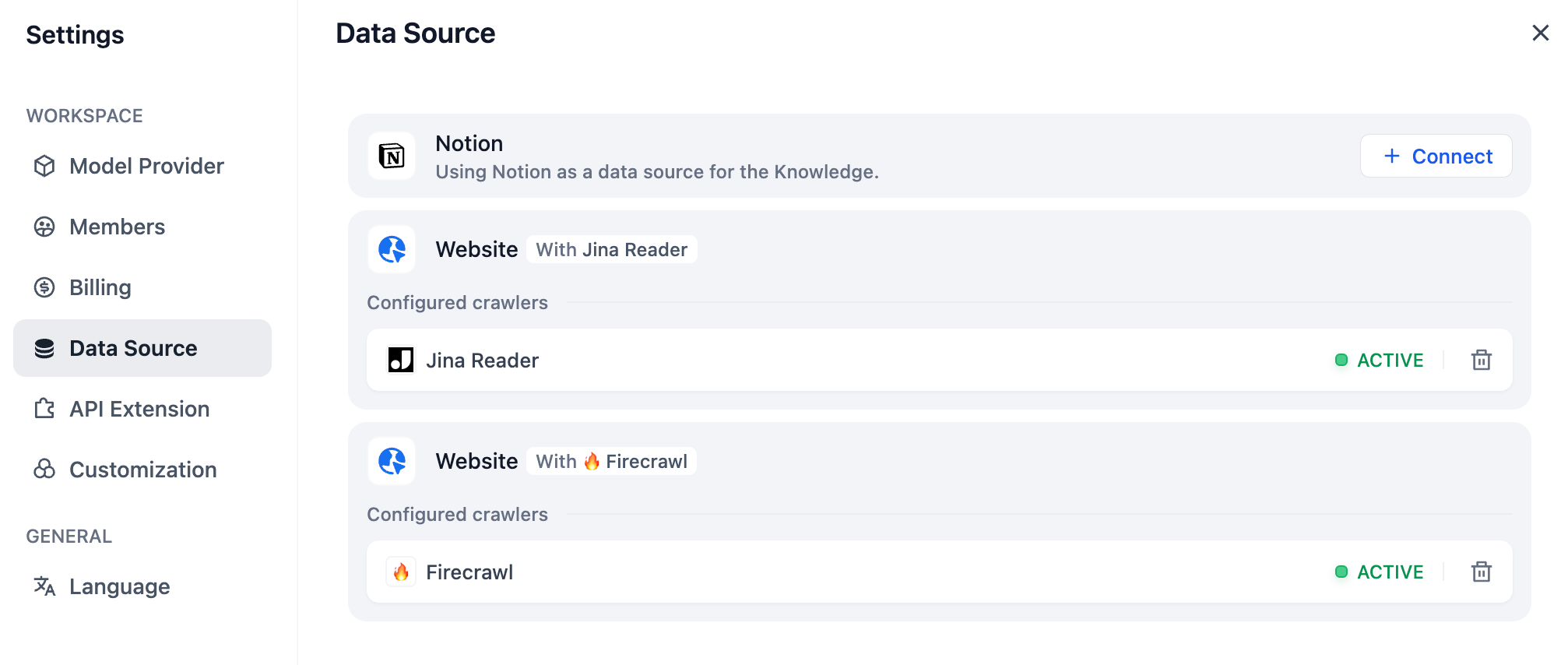
1. 在创建知识库,选择数据源时,点击 **同步自 Notion 内容** 旁的 **去绑定**,根据提示完成授权验证。
2. 你也可以:进入 **设置 -- 数据来源 -- 添加数据源** 中点击 Notion 来源 **绑定** ,完成授权验证。
### 导入 Notion 数据
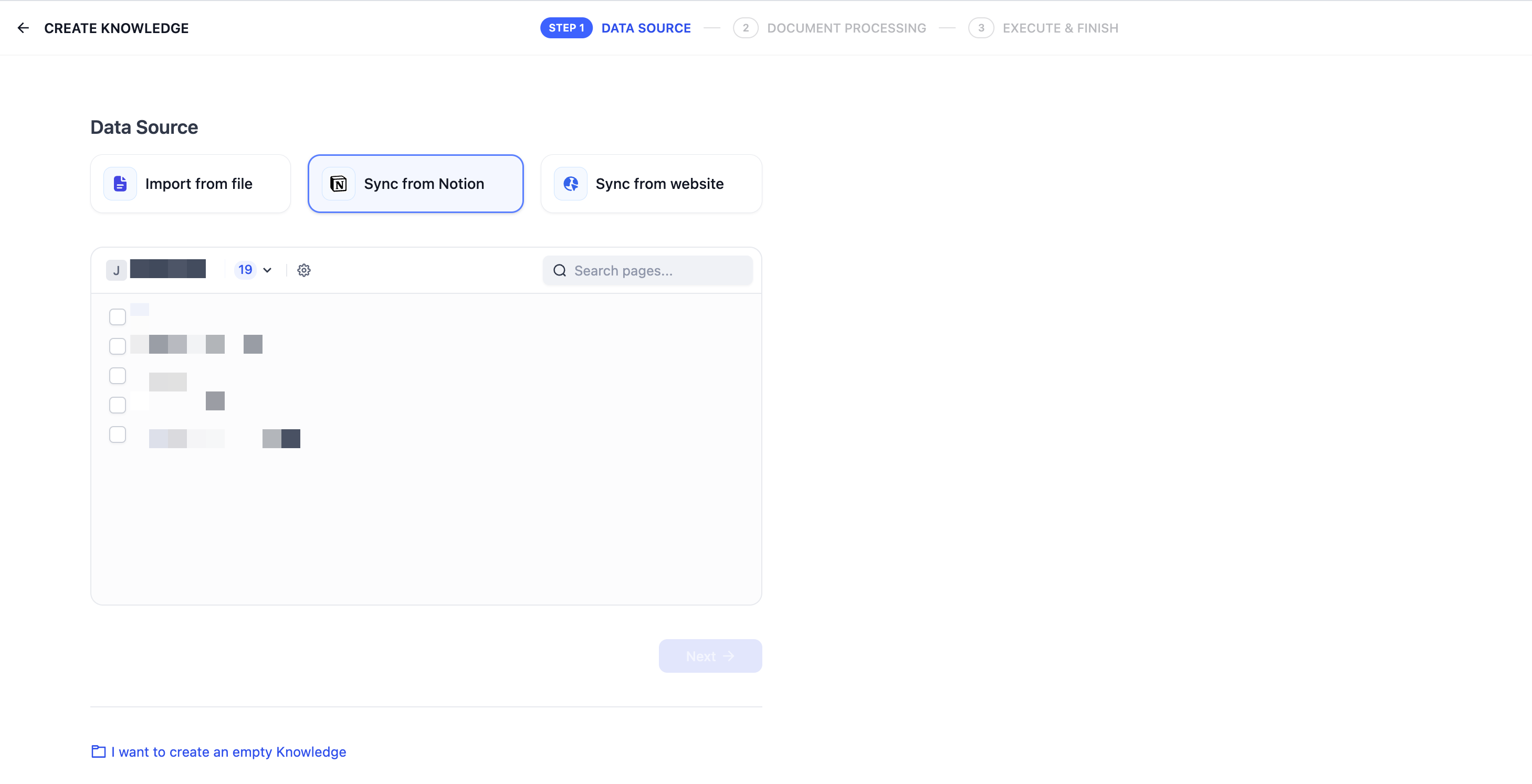
完成验证授权后,进入创建知识库页面,点击 **同步自 Notion 内容**,选择需要的授权页面进行导入。
### 进行分段和清洗
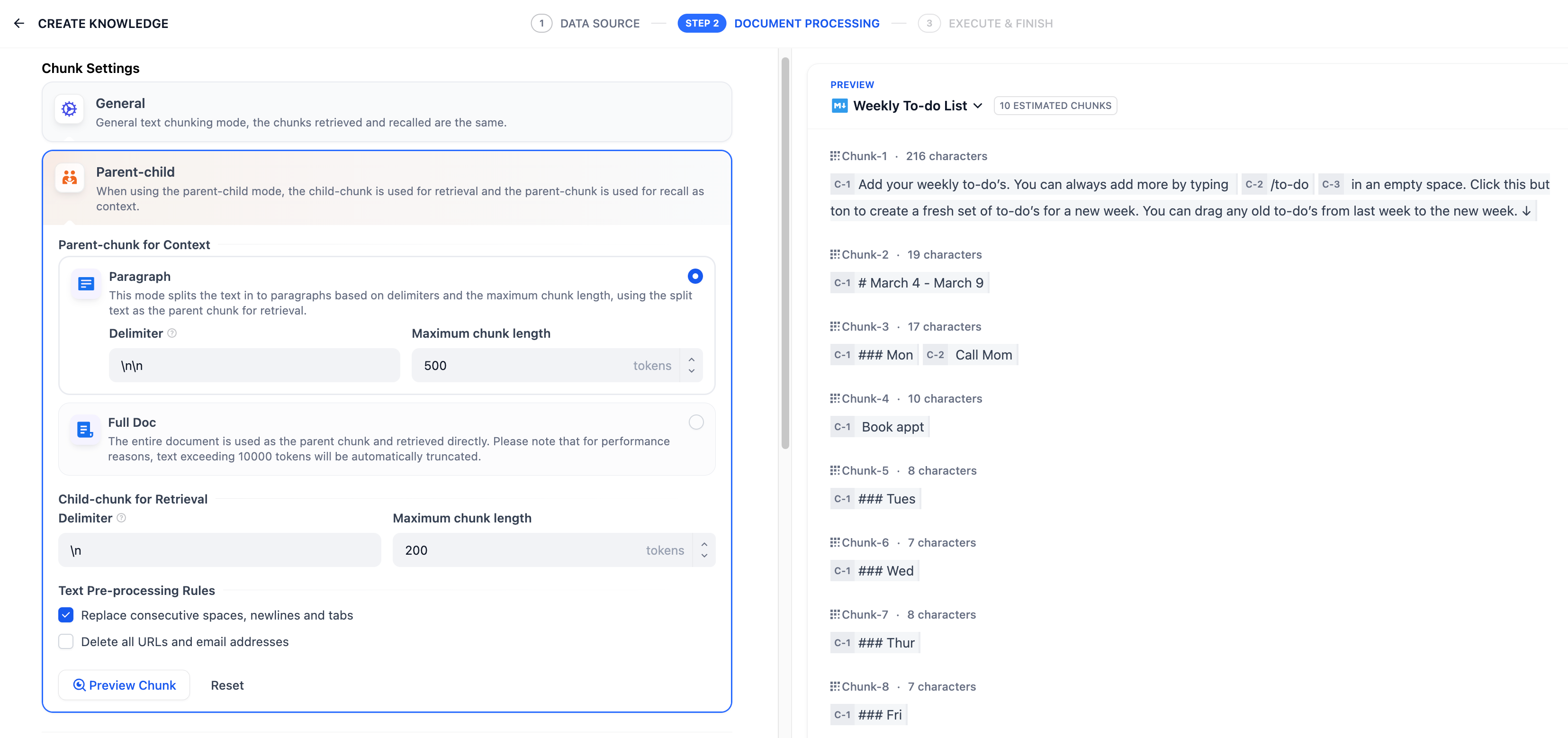
接下来,选择知识库的 **分段设置** 和 **索引方式**,**保存并处理**。等待 Dify 自动处理数据。Dify 不仅可以导入 Notion 的普通类型页面,同时也支持导入并汇总保存 database 类型下的页面属性。
暂不支持导入图片和文件,表格类数据会被转换为文本展示。
### 同步 Notion 数据
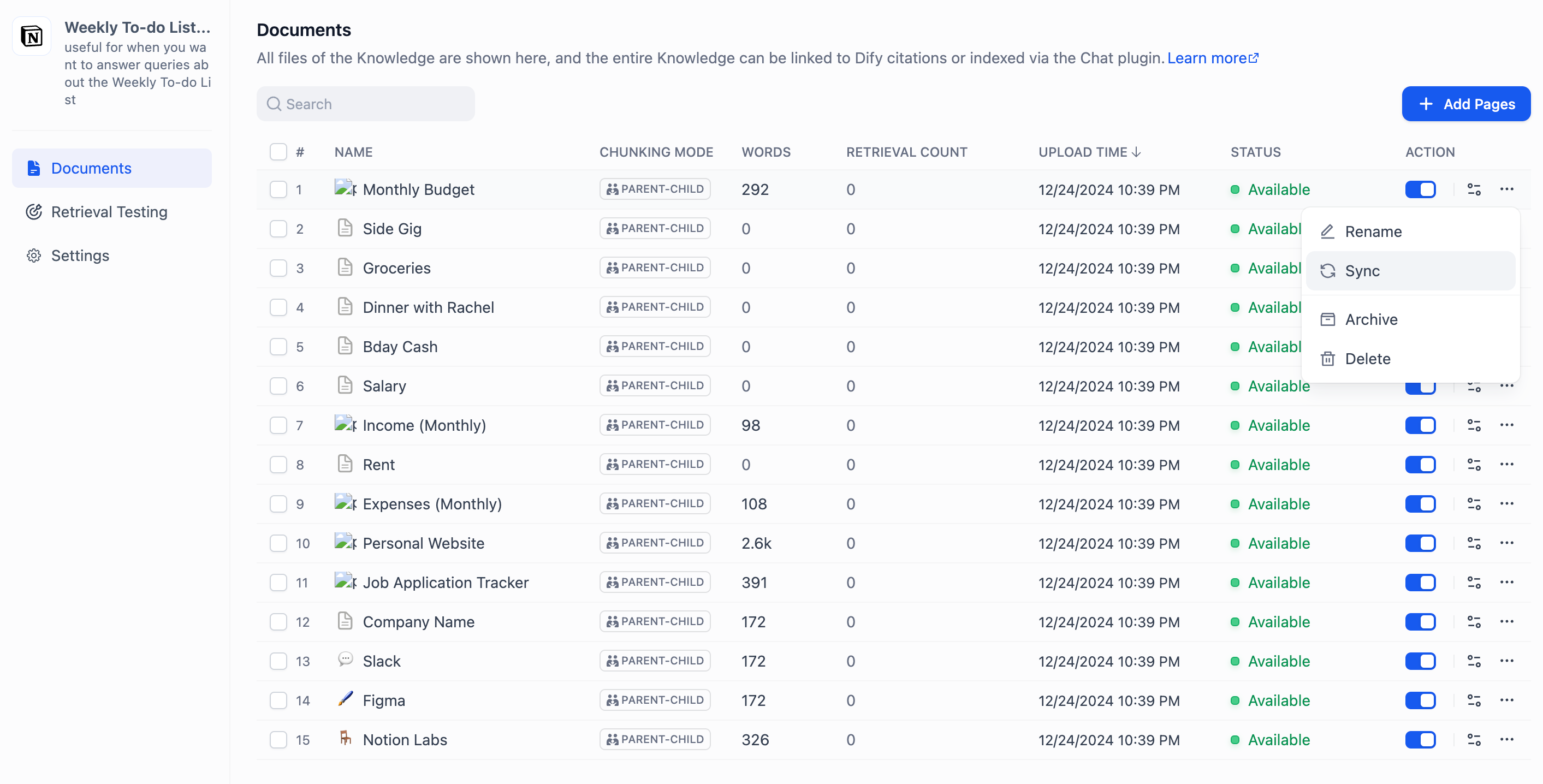
如果你的 Notion 内容有更新,可以在知识库的 **文档列表页** 中点击对应内容页的 **同步** 按钮进行数据同步。同步文档涉及嵌入过程,因此将消耗嵌入模型的 Tokens。
### 配置 Notion 集成
Notion 提供两种集成方式:**内部集成**(internal integration)和**公开集成**(public integration)。如果集成仅在自己的 Notion 工作空间内使用,选择内部集成;如果要分发给他人安装,选择公开集成。两种方式的具体区别参阅 [Notion 官方文档](https://developers.notion.com/guides/get-started/authorization)。
#### 使用内部集成
在 Notion 的[集成设置页面](https://www.notion.so/my-integrations)创建集成。默认情况下,所有集成都以内部集成开始,并与你选择的 Notion 工作空间相关联,因此你需要是工作空间所有者才能创建集成。
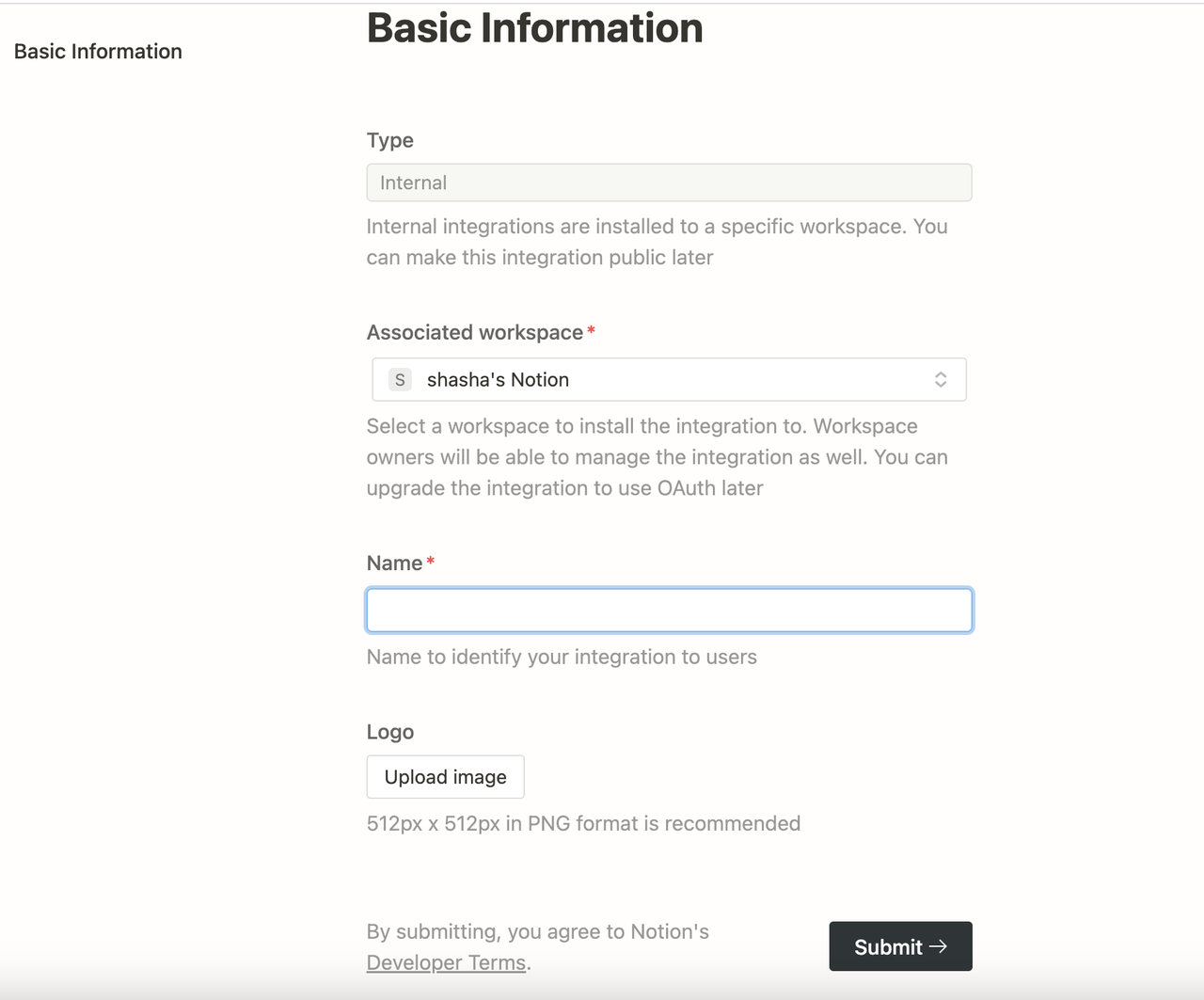
点击 **New integration**,类型默认为 **Internal**(不可修改)。选择关联的工作空间,输入集成名称并上传 logo,然后点击 **Submit**。
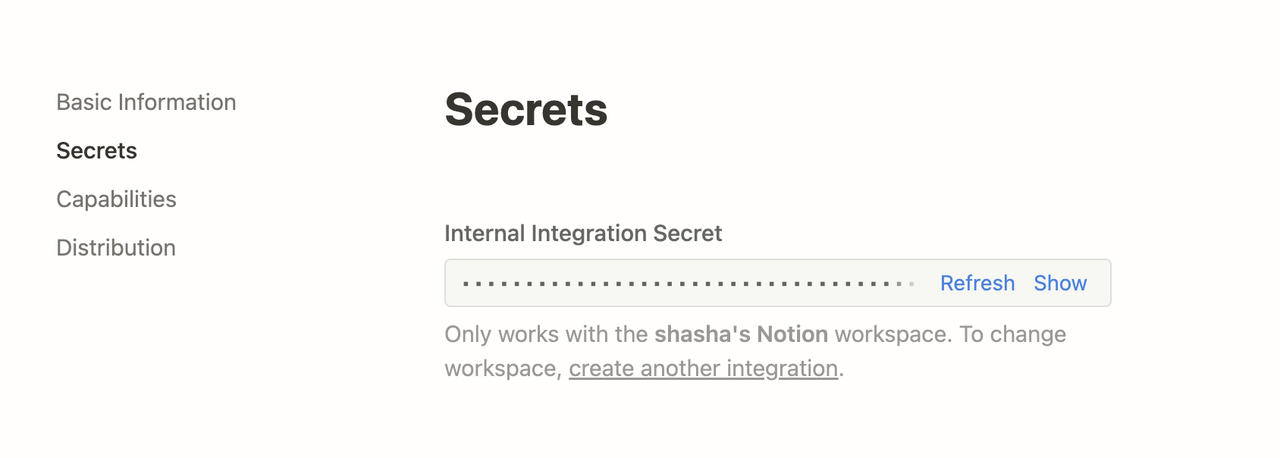
在 **Capabilities** 选项卡下按需更新集成设置,然后在 **Secrets** 下点击 **Show** 复制密钥。
在 Dify 部署的 `.env` 文件中配置以下环境变量:
```
NOTION_INTEGRATION_TYPE=internal
NOTION_INTERNAL_SECRET=your-internal-secret
```
#### 使用公开集成
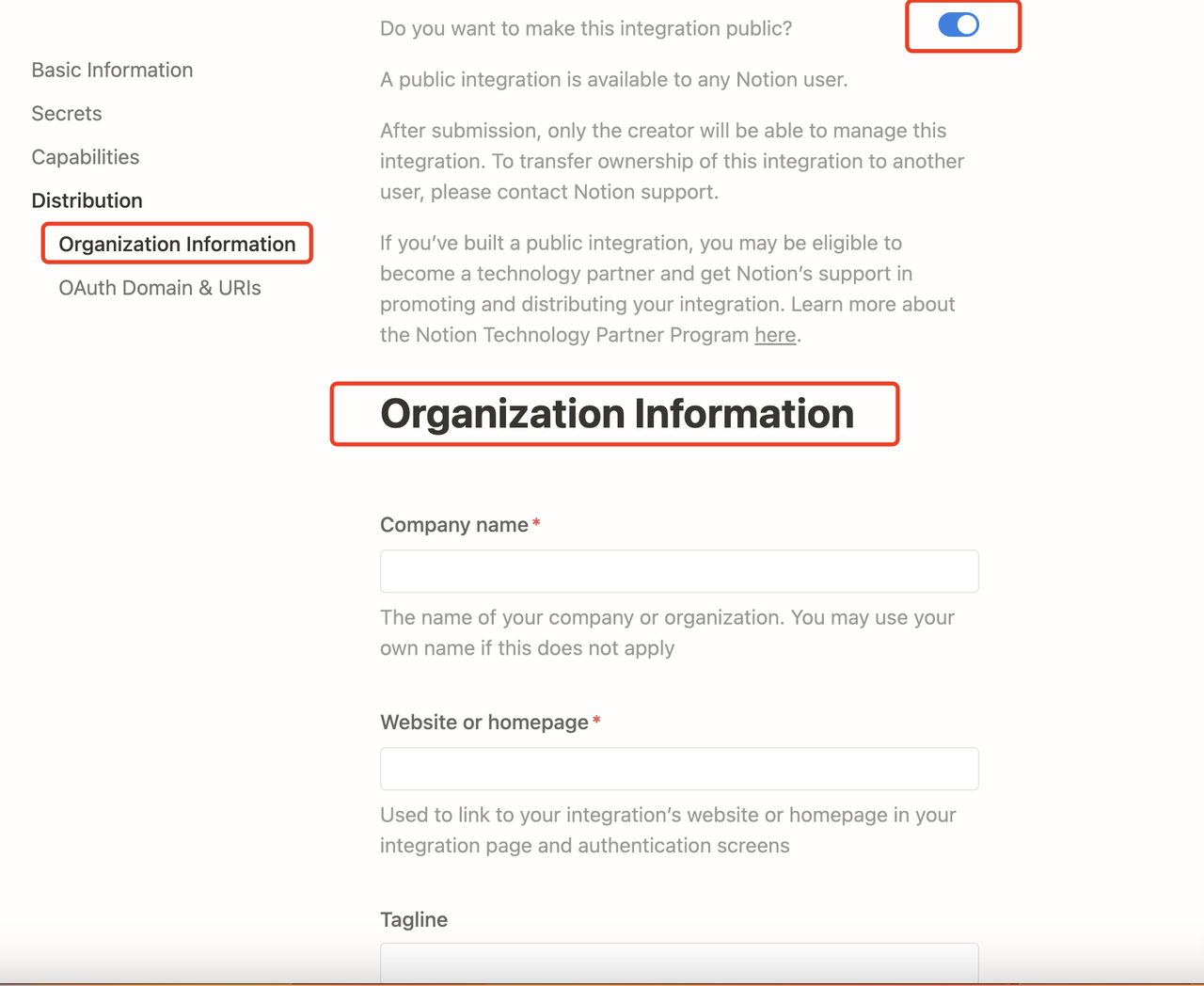
将内部集成升级为公开集成。进入集成的 **Distribution** 页面,切换开关以公开集成。你需要在 **Organization Information** 表单中填写公司名称、网站、重定向 URL 等信息,然后点击 **Submit**。
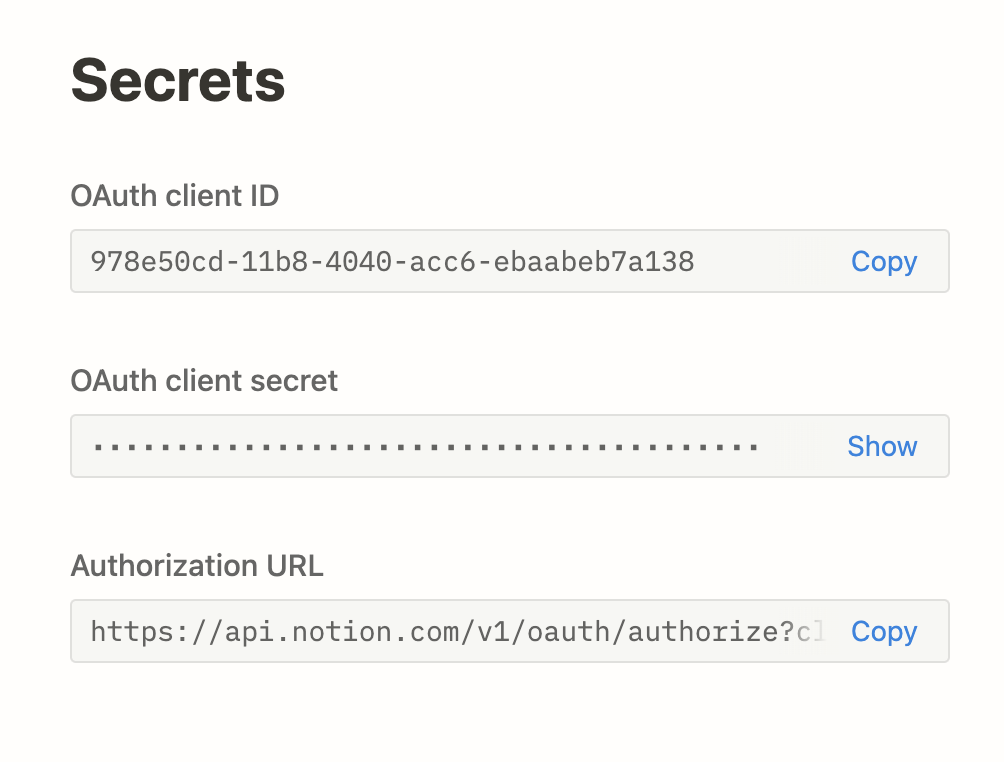
成功公开集成后,可在 **Keys** 选项卡中获取集成密钥:
在 Dify 部署的 `.env` 文件中配置以下环境变量:
```
NOTION_INTEGRATION_TYPE=public
NOTION_CLIENT_SECRET=your-client-secret
NOTION_CLIENT_ID=your-client-id
```
重启 Dify 以加载新的环境变量。之后即可按上述步骤授权 Notion 并导入数据。