> ## Documentation Index
> Fetch the complete documentation index at: https://dify-6c0370d8-docs-new-agent-experience.mintlify.site/llms.txt
> Use this file to discover all available pages before exploring further.
# 使用 Cloudflare Workers 部署自定义端点
> 本文档由 AI 自动翻译。如有任何不准确之处,请参考 [英文原版](/en/self-host/use-dify/workspace/api-extension/cloudflare-worker)。
## 步骤
因为 Dify 自定义端点需要使用可以访问的公网地址作为 API Endpoint,所以需要将自定义端点部署到一个公网地址上。
这里使用 Cloudflare Workers 来部署自定义端点。
Clone [Example GitHub Repository](https://github.com/crazywoola/dify-extension-workers),这个仓库包含了一个简单的自定义端点,可以在这个基础上进行修改。
```bash theme={null}
git clone https://github.com/crazywoola/dify-extension-workers.git
cp wrangler.toml.example wrangler.toml
```
打开 `wrangler.toml` 文件,修改 `name` 和 `compatibility_date` 为你的应用名称和兼容日期。
这里我们需要注意的配置就是 `vars` 里面的 `TOKEN`,在 Dify 添加自定义端点的时候,我们需要填写这个 Token。出于安全考虑,我们建议你使用一个随机的字符串作为 Token,你不应该在源代码中直接写入 Token,而是使用环境变量的方式来传递 Token。所以请不要把 wrangler.toml 提交到你的代码仓库中。
```toml theme={null}
name = "dify-extension-example"
compatibility_date = "2023-01-01"
[vars]
TOKEN = "bananaiscool"
```
这个自定义端点会返回一个随机的 Breaking Bad 名言。你可以在 `src/index.ts` 中修改这个自定义端点的逻辑。这个例子展示了与第三方 API 进行交互的方式。
```typescript theme={null}
// ⬇️ implement your logic here ⬇️
// point === "app.external_data_tool.query"
// https://api.breakingbadquotes.xyz/v1/quotes
const count = params?.inputs?.count ?? 1;
const url = `https://api.breakingbadquotes.xyz/v1/quotes/${count}`;
const result = await fetch(url).then(res => res.text())
// ⬆️ implement your logic here ⬆️
```
这个仓库简化了除了业务逻辑之外所有的配置,你可以直接使用 `npm` 命令来部署你的自定义端点。
```bash theme={null}
npm install
npm run deploy
```
部署成功之后,你会得到一个公网地址,你可以在 Dify 中添加这个地址作为 API Endpoint。请注意不要遗漏 `endpoint` 这个路径,此路径的具体定义在 `src/index.ts` 中可以查看。
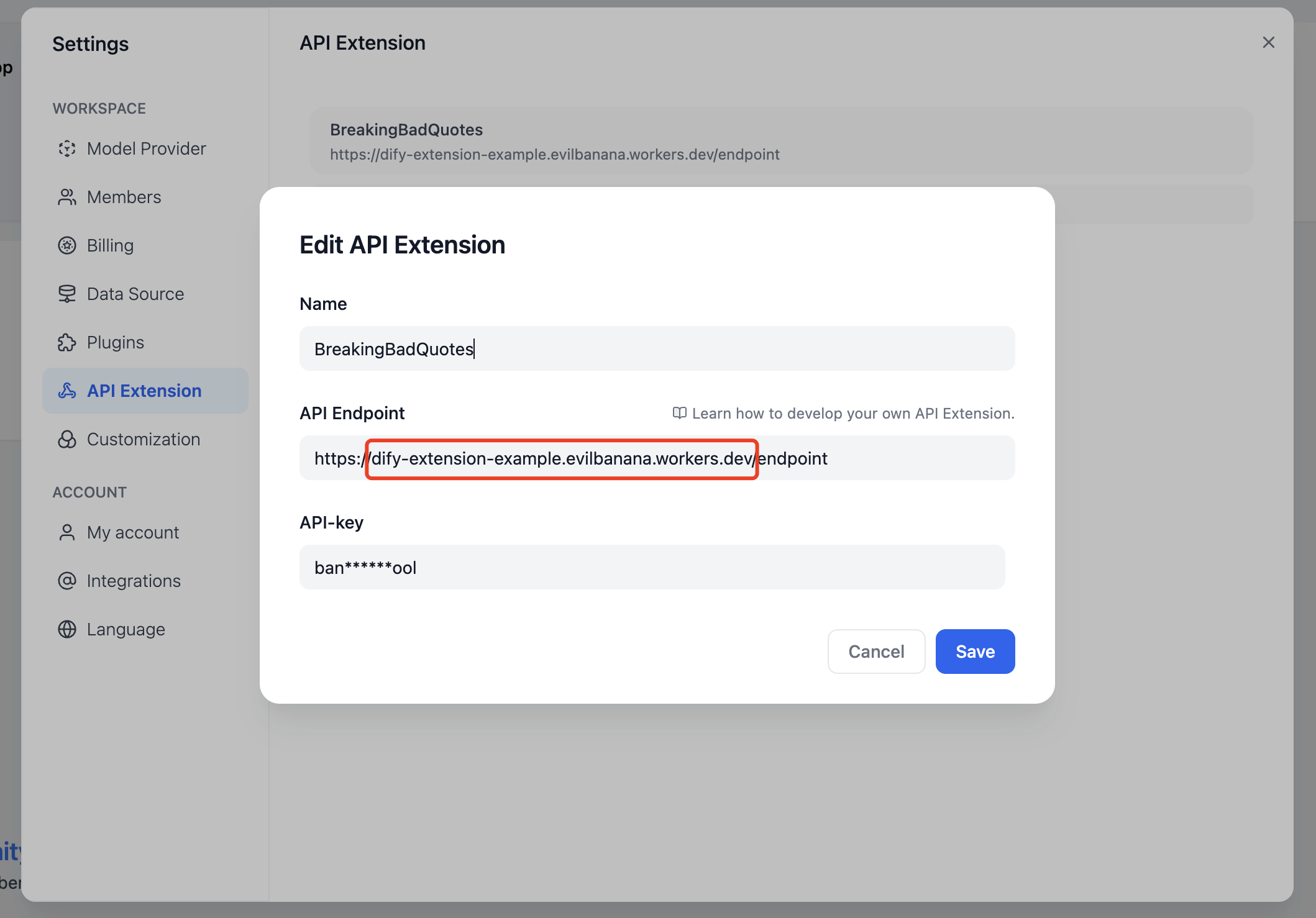
另外,也可以直接使用 `npm run dev` 命令来部署到本地进行测试。
```bash theme={null}
npm install
npm run dev
```
相关输出:
```bash theme={null}
$ npm run dev
> dev
> wrangler dev src/index.ts
⛅️ wrangler 3.99.0
-------------------
Your worker has access to the following bindings:
- Vars:
- TOKEN: "ban****ool"
⎔ Starting local server...
[wrangler:inf] Ready on http://localhost:58445
```
之后就可以使用 Postman 等工具进行本地接口调试。
## 关于 Bearer Auth
```typescript theme={null}
import { bearerAuth } from "hono/bearer-auth";
(c, next) => {
const auth = bearerAuth({ token: c.env.TOKEN });
return auth(c, next);
},
```
我们的 Bearer 校验逻辑在如上代码中,我们使用了 `hono/bearer-auth` 这个包来实现 Bearer 校验。你可以在 `src/index.ts` 中使用 `c.env.TOKEN` 来获取 Token。
## 关于参数验证
```typescript theme={null}
import { z } from "zod";
import { zValidator } from "@hono/zod-validator";
const schema = z.object({
point: z.union([
z.literal("ping"),
z.literal("app.external_data_tool.query"),
]), // Restricts 'point' to two specific values
params: z
.object({
app_id: z.string().optional(),
tool_variable: z.string().optional(),
inputs: z.record(z.any()).optional(),
query: z.any().optional(), // string or null
})
.optional(),
});
```
我们这里使用了 `zod` 来定义参数的类型,你可以在 `src/index.ts` 中使用 `zValidator` 来校验参数。通过 `const { point, params } = c.req.valid("json");` 来获取校验后的参数。
我们这里的 point 只有两个值,所以我们使用了 `z.union` 来定义。params 是一个可选的参数,所以我们使用了 `z.optional` 来定义。其中会有一个 `inputs` 的参数,这个参数是一个 `Record` 类型,这个类型表示一个 key 为 string,value 为 any 的对象。这个类型可以表示任意的对象,你可以在 `src/index.ts` 中使用 `params?.inputs?.count` 来获取 `count` 参数。
## 获取 Cloudflare Workers 的日志
```bash theme={null}
wrangler tail
```
***
**参考内容**:
* [Cloudflare Workers](https://workers.cloudflare.com/)
* [Cloudflare Workers CLI](https://developers.cloudflare.com/workers/cli-wrangler/install-update)
* [Example GitHub Repository](https://github.com/crazywoola/dify-extension-workers)